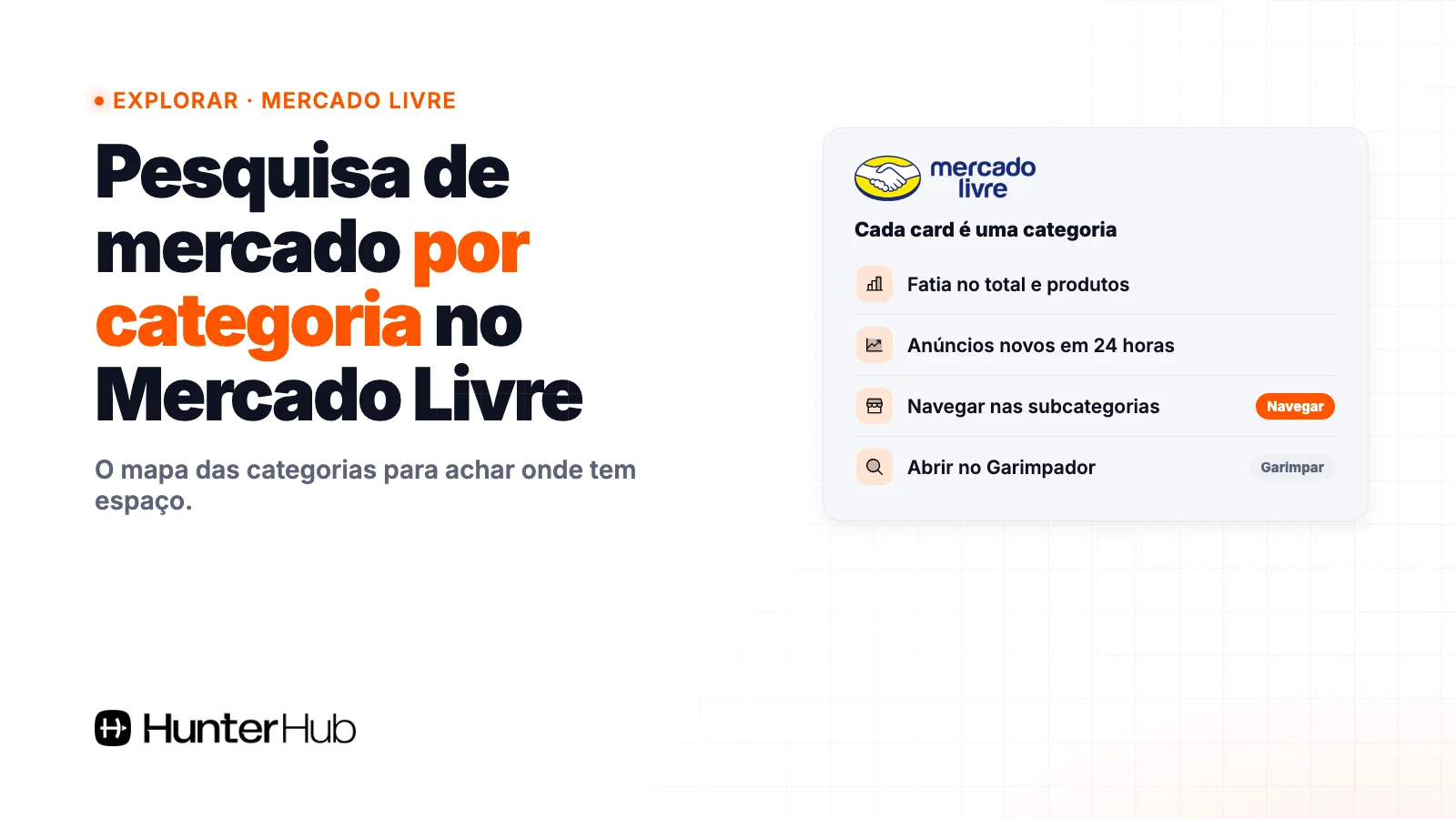
Pesquisa de mercado no Mercado Livre é o passo de descobrir em quais categorias do Mercado Livre (e subcategorias) existe espaço para você vender antes de escolher o produto. O Explorar, tela do Hunter, resolve a primeira parte dessa pesquisa: mostra o volume de produtos de cada categoria, quantos anúncios novos entraram nas últimas 24 horas e deixa você descer de categoria em subcategoria até chegar ao nicho, que então abre direto no Garimpador.
Resumo rápido
- Pesquisa de mercado começa larga (categoria) e termina estreita (um termo de busca). Pular a primeira etapa é o jeito mais comum de escolher produto no chute.
- Na mão, você navega pelo site e compara categorias de cabeça, porque o Mercado Livre não mostra o tamanho de cada uma lado a lado.
- No Explorar, cada card é uma categoria com a fatia dela no total, o número de produtos e os anúncios novos em 24 horas.
- Você ordena por volume, por porcentagem do Mercado Livre ou por novos em 24 horas, filtra por nome ou por mínimos e desce com Navegar.
- Achou o nicho: clique em Garimpar e a categoria abre no Garimpador, com vendas, concorrência e preço.
▶️ Hunter Spy: veja quanto vende qualquer anúncio do Mercado Livre e da Shopee
O que é pesquisa de mercado no Mercado Livre?
Pesquisa de mercado no Mercado Livre é levantar, com dados, onde há demanda e onde a disputa ainda deixa espaço, para só então escolher o produto que você vai comprar e anunciar.
Ela tem dois níveis. O primeiro é o da categoria: “Casa, Móveis e Decoração” é uma categoria, e dentro dela existem subcategorias como cozinha, banheiros e iluminação. O segundo é o do nicho: uma busca específica, como “organizador de gaveta de talheres em bambu”. O Explorar trabalha no primeiro nível. O segundo nível é do Garimpador, que tem o seu próprio guia: como achar nicho no Mercado Livre com dados.
Se você quer o roteiro geral de pesquisa, com os dois níveis e a análise de concorrentes, comece por pesquisa de mercado no Mercado Livre: como analisar nichos. Este texto é sobre a etapa de achar a categoria certa para entrar.
Por que escolher categoria no chute sai caro?
Escolher no chute sai caro porque o erro só aparece depois que o dinheiro já virou estoque.
Veja uma simulação simples, sem taxa de marketplace, só para dar a ordem de grandeza: você escolhe um produto porque viu um anúncio vendendo bem e compra um lote de 100 unidades a R$ 15,00 cada. São R$ 1.500,00 parados. Se a categoria já estava dominada por poucos vendedores, ou se ninguém estava criando anúncio novo ali, esse lote leva meses para girar, e o capital que poderia comprar outro produto fica preso.
Falta de produto para vender raramente é o problema. O erro está em começar pelo produto e só depois olhar o tamanho e o movimento da categoria onde ele vai competir.
Como fazer pesquisa de mercado no Mercado Livre sem ferramenta?
Dá para fazer só com o navegador e uma planilha. Funciona, mas é lento e deixa uma lacuna importante. O caminho manual, em ordem:
- Liste as categorias que combinam com você. Use o menu de categorias do site do Mercado Livre e anote as que fazem sentido para o seu fornecedor, seu capital e sua logística.
- Desça nas subcategorias. Em cada categoria, abra as subcategorias e anote as candidatas.
- Procure sinais de procura. A página de Tendências do Mercado Livre mostra os termos mais procurados da semana (página lida em outubro de 2026) e ajuda a achar o que está em alta.
- Abra anúncios de cada subcategoria. Anote preço, contador de vendidos, vendedor e se é Full, como no guia de nicho.
- Compare as subcategorias entre si numa planilha e escolha duas ou três para analisar a fundo.
Se você ainda está decidindo em qual categoria anunciar (e não qual comprar), veja também como escolher categoria no Mercado Livre.
A lacuna: pelo que observamos na navegação do site, ela leva aos produtos, sem um comparativo do tamanho de cada categoria nem da quantidade de anúncios novos nas últimas 24 horas. Para comparar categorias você acaba contando e estimando por conta própria, e cada comparação reabre dezenas de páginas.
Teste grátis · 7 dias
Descubra onde tem espaço no Mercado Livre
Teste grátis por 7 dias: abra o Explorar, compare o volume e os anúncios novos de cada categoria e clique em Garimpar para analisar o nicho.
Como pesquisar as categorias do Mercado Livre com o Explorar do Hunter?
Abra o Explorar e siga a tela de cima para baixo. A ordem abaixo é a da própria tela.
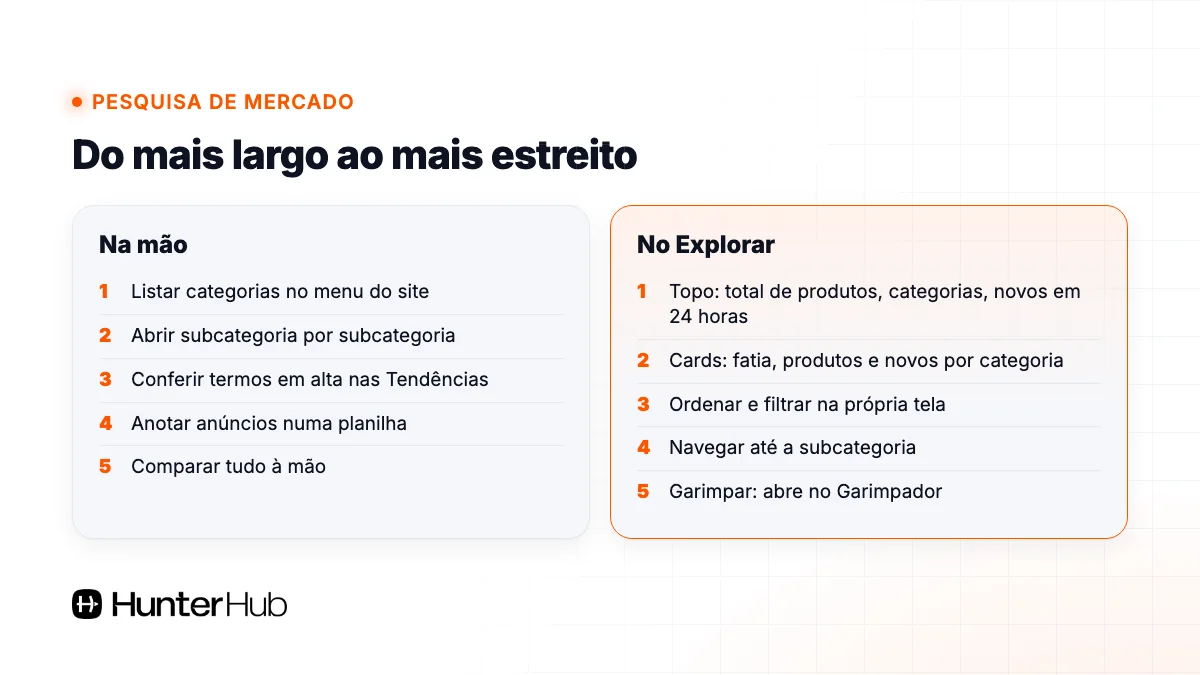
- Leia o topo. Ele mostra o total de produtos no Mercado Livre, quantas categorias existem, quantos anúncios foram criados nas últimas 24 horas e qual é a categoria líder. É o retrato geral do catálogo.
- Veja os cards. Cada card é uma categoria e mostra a fatia dela no total, o número de produtos e quantos anúncios novos entraram em 24 horas.
- Ordene. Você pode ordenar por volume, pela porcentagem do Mercado Livre ou pelos novos em 24 horas. Ordenar por novos em 24 horas coloca no topo onde mais gente está criando anúncio.
- Filtre. Nos filtros, busque pelo nome da categoria ou defina um volume mínimo e um mínimo de anúncios novos, para tirar do caminho o que não interessa.
- Clique em Navegar. Ele desce para as subcategorias. Dentro de Casa, Móveis e Decoração, por exemplo, aparecem cozinha, banheiros, iluminação, e você vai descendo até achar o nicho certo.
- Clique em Garimpar. Achou a categoria? A tela abre direto no Garimpador, com a análise completa de vendas, concorrência e preço.
- Volte pelo caminho no topo. Use o caminho no topo da tela para retornar ao Explorar quando quiser e testar outra categoria.
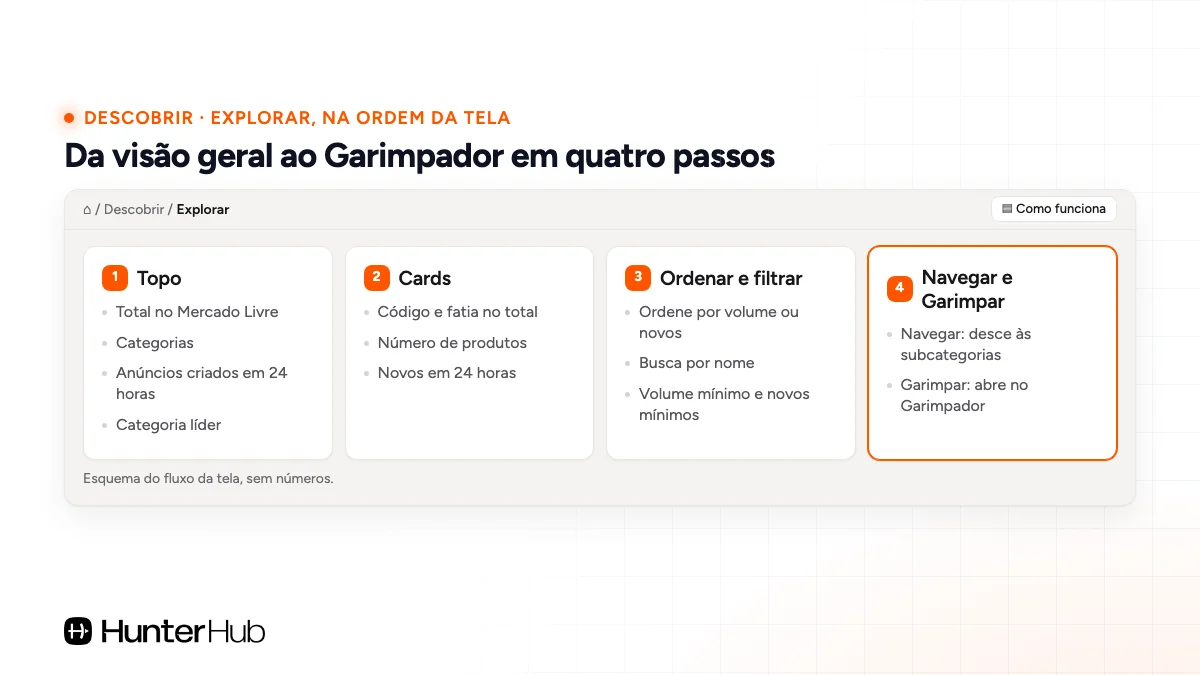
No Hunter, esse caminho substitui a planilha de comparação de categorias: você ordena e filtra na própria tela e leva a categoria escolhida para a análise de nicho com um clique.
Pesquisa manual x Explorar: o que muda?
| Etapa | Na mão | No Explorar |
|---|---|---|
| Ver o tamanho do catálogo | Sem visão geral no site | Total de produtos e de categorias no topo |
| Comparar categorias | Planilha montada à mão | Cards com fatia, produtos e novos em 24 horas |
| Achar onde há movimento | Abrir páginas e estimar | Ordenar por novos em 24 horas |
| Descartar o que não interessa | Ignorar na planilha | Filtro por nome, volume mínimo e novos mínimos |
| Descer até o nicho | Abrir subcategoria por subcategoria | Navegar, com caminho no topo para voltar |
| Analisar o nicho | Anotar anúncio por anúncio | Garimpar abre a categoria no Garimpador |
O que fazer depois de achar a categoria?
Depois de achar a categoria, valide o nicho com uma busca específica antes de comprar qualquer coisa. O Explorar diz onde olhar, não se o produto específico vale a pena.
- Abra a categoria no Garimpador pelo botão Garimpar e leia a nota de 0 a 100, as visitas em 30 dias e os top vendedores.
- Faça a conta da margem no preço que os líderes praticam, com tarifa, envio, imposto e custo do produto. Para montar a conta, veja como calcular margem de lucro.
- Se a categoria é grande, mas a subcategoria que você quer está dominada, volte ao Explorar pelo caminho no topo e teste a vizinha.
Para quem é o Explorar e quais erros evitar?
O Explorar serve para quem ainda não sabe o que vender, para quem quer ampliar o catálogo para uma categoria nova e para quem quer ver o que está surgindo antes de os concorrentes ocuparem o espaço. O Explorar é uma das telas do Hunter; veja todas em o que é o Hunter HUB
Quando usar:
- Antes de definir o próximo produto ou a próxima categoria.
- Quando uma categoria sua está saturada e você procura uma vizinha.
- Para acompanhar onde mais anúncios novos estão entrando.
Erros comuns:
- Parar na categoria. Categoria grande não significa que o seu produto vende. Desça até o nicho e valide no Garimpador.
- Confundir volume com oportunidade. Muitos produtos pode ser muita disputa. Compare o volume com os anúncios novos e com a análise do nicho.
- Olhar só os novos em 24 horas. É um recorte de um dia. Use como pista de movimento, não como prova de demanda.
- Ignorar a sua operação. Capital, fornecedor e tipo de envio decidem se a categoria cabe em você.
▶️ Assista: Explorar – Tutorial Hunter Hub | Mapa das categorias do Mercado Livre pra achar nicho
Mais aulas na página de vídeos do Hunter.
Perguntas frequentes sobre pesquisa de mercado no Mercado Livre
Como fazer pesquisa de mercado no Mercado Livre?
Comece pela categoria: veja o volume e o movimento de cada uma e desça até a subcategoria que combina com você. Depois valide o nicho com uma busca específica (vendas, visitas, concorrência e preço) e faça a conta da margem antes de comprar.
O que é o Explorar do Hunter?
É a tela do Hunter que funciona como mapa das categorias do Mercado Livre. Ela mostra o total de produtos, o número de categorias, os anúncios criados nas últimas 24 horas e a categoria líder, e cada card traz a fatia, os produtos e os anúncios novos da categoria.
Qual a diferença entre o Explorar e o Garimpador?
O Explorar mostra o volume das categorias e ajuda a escolher onde procurar. O Garimpador analisa uma busca específica, com nota de 0 a 100, vendas, concorrência e preço. O botão Garimpar leva da primeira tela para a segunda.
Categoria com muitos produtos é boa para vender?
Não necessariamente. Volume alto mostra um catálogo grande, que pode ter demanda e também muita disputa. Por isso o próximo passo é analisar o nicho antes de decidir.
Dá para filtrar as categorias no Explorar?
Sim. Nos filtros do Explorar você define um volume mínimo e um mínimo de anúncios novos, além de buscar pelo nome da categoria.
Checklist: o que fazer agora
- Liste duas ou três categorias que combinam com seu capital, seu fornecedor e seu envio.
- Abra o Explorar e leia o topo: total de produtos, categorias, novos em 24 horas e categoria líder.
- Ordene por volume e depois por novos em 24 horas e compare as duas listas.
- Use os filtros para tirar as categorias abaixo do volume e dos novos mínimos que você definiu.
- Clique em Navegar e desça até a subcategoria que parece ter espaço.
- Clique em Garimpar e leia a nota, as visitas em 30 dias e os top vendedores.
- Faça a conta da sobra por venda no preço dos líderes antes de fechar o lote.