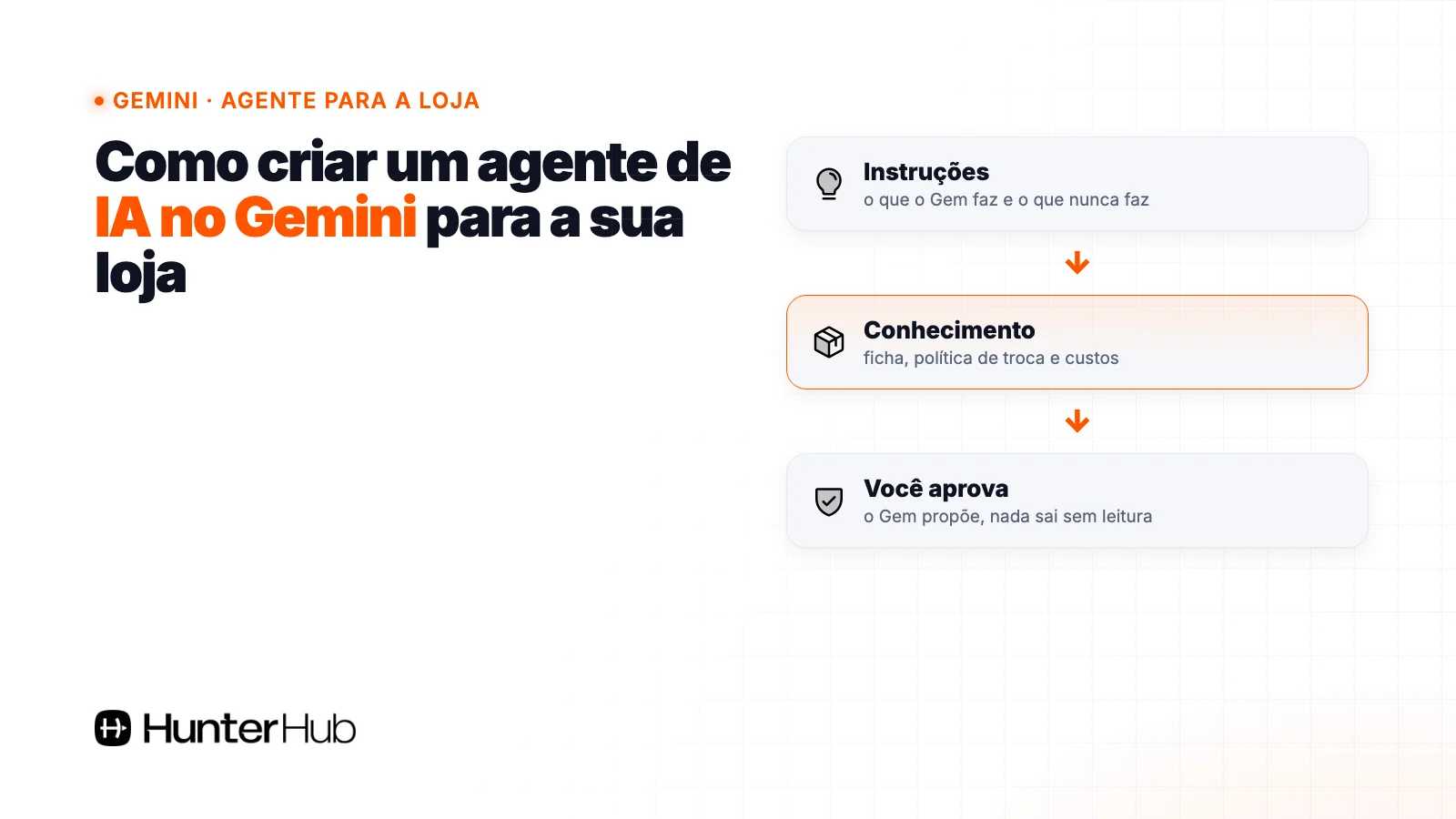
Para criar um agente de IA no Gemini para a sua loja, o caminho mais curto é criar um Gem: você dá um nome, escreve as instruções, anexa arquivos da sua operação e testa antes de salvar. Não precisa programar. Para tarefas de várias etapas, o Gemini tem ainda o modo Tarefas (planos Google AI Pro ou Ultra) e, para empresas com Google Cloud, o Agent Designer do Gemini Enterprise.
Resumo rápido
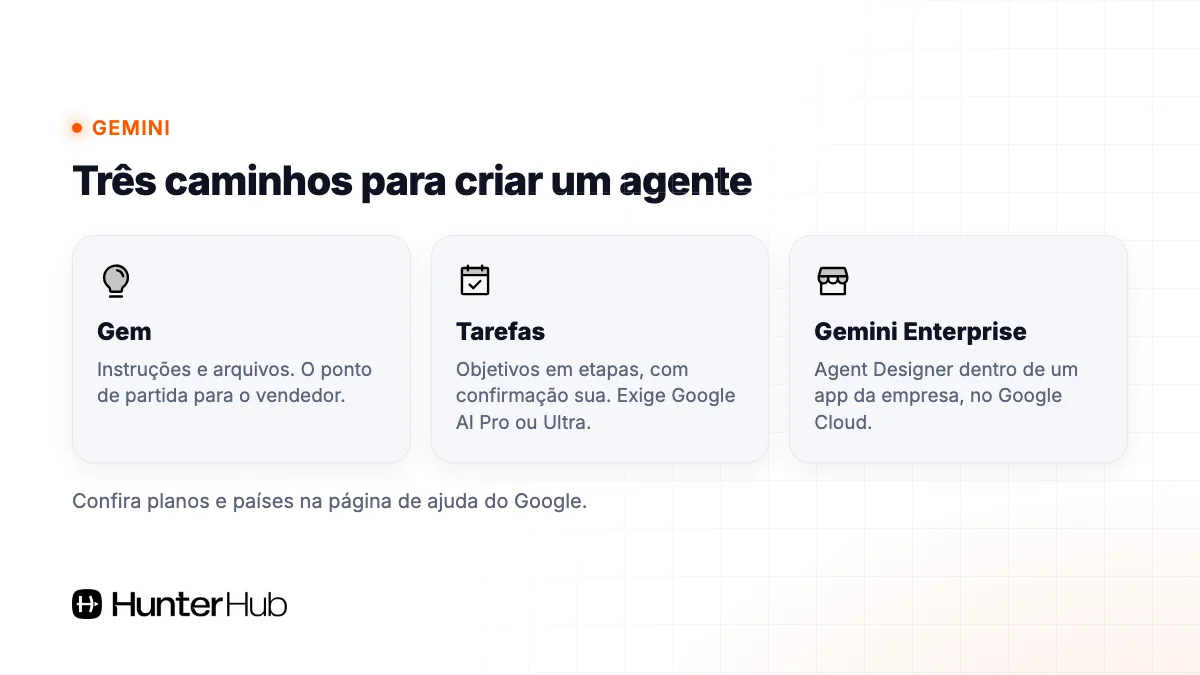
- Gem: assistente personalizado do Gemini, com instruções fixas e arquivos de conhecimento. É o ponto de partida para quem vende em marketplace.
- Tarefas: o Gemini executa um objetivo em várias etapas e pede sua confirmação antes de enviar, comprar ou alterar dados. Exige Google AI Pro ou Ultra.
- Gemini Enterprise: o Agent Designer cria agentes dentro de um app da empresa, configurado no Google Cloud. Serve a times maiores.
- Em todos os casos, o agente propõe e você aprova o que vai para o comprador ou para o preço.
▶️ Hunter Spy
Quais são as formas de criar um agente de IA no Gemini?
São três, e cada uma serve a um tamanho de operação. Neste guia, “agente” é a IA com três coisas fixas: instruções (o que fazer), conhecimento (o que ela precisa saber) e, quando a rotina pede, acesso a ferramentas e dados.
| Caminho | O que é | Para quem | Requisito na página oficial |
|---|---|---|---|
| Gem | Assistente personalizado com instruções e arquivos de conhecimento | Vendedor que quer começar hoje | Conta Google com login no Gemini; a página não cita plano pago |
| Tarefas | O Gemini cumpre um objetivo em etapas, usando apps conectados e navegador | Rotinas com várias etapas e agendamento | Google AI Pro ou Ultra, conta pessoal, 18 anos ou mais |
| Agent Designer (Gemini Enterprise) | Agentes criados dentro de um app da empresa, por texto ou por fluxo | Equipes com Google Cloud e administrador | App do Gemini Enterprise já configurado com as fontes de dados |
As fontes são as páginas de ajuda do Google lidas em 23/10/2026: Usar os Gems nos apps do Gemini, Gerenciar tarefas e fluxos de trabalho nos apps do Gemini e Criar um agente no Gemini Enterprise (atualizada em 16/09/2026). A página dos Gems não traz data. Planos e regras mudam, então confirme na sua conta antes de contar com um recurso.
Como criar um Gem para a sua loja, passo a passo?
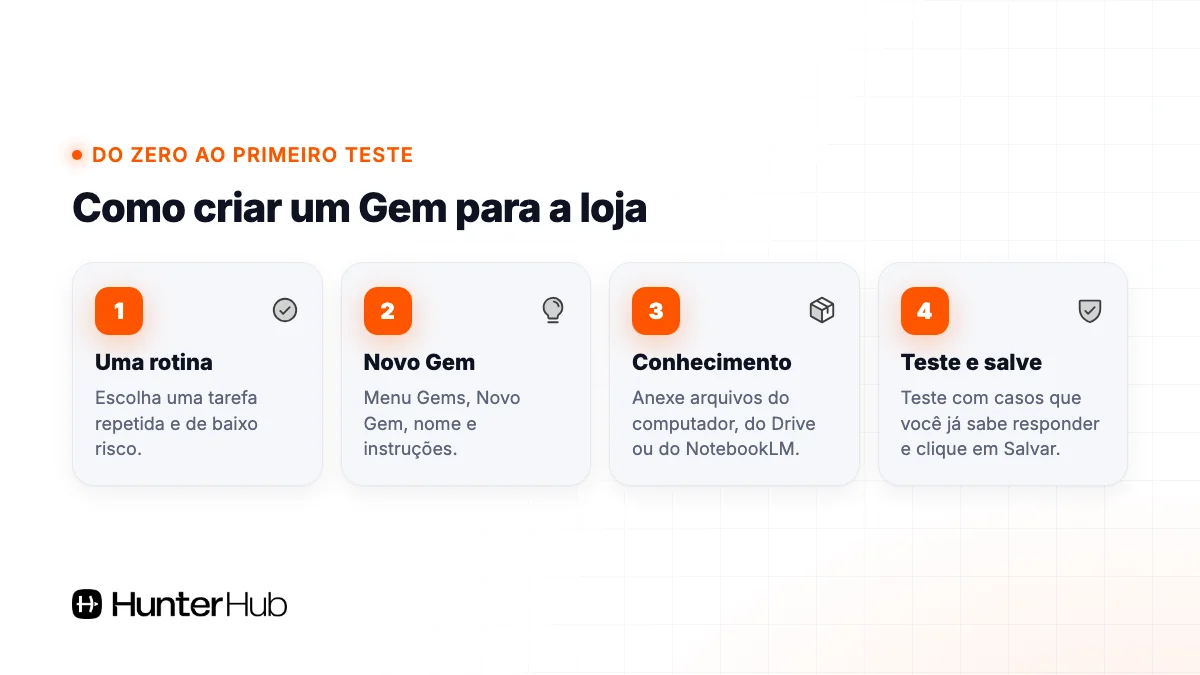
Em sete passos, seguindo a ordem da página de ajuda do Google. Os passos 3 a 6 são a mecânica oficial, e os demais são método de trabalho.
- Escolha uma rotina só. Uma tarefa que você repete toda semana e cuja resposta você sabe conferir, como revisar um título ou rascunhar a resposta a uma pergunta.
- Junte o material. Política de troca, ficha dos produtos, perguntas frequentes e um exemplo de resposta que você aprova.
- Abra os Gems. No computador, entre em gemini.google.com, abra o menu lateral e clique em Gems.
- Clique em Novo Gem. Dê um nome e escreva as instruções.
- Anexe o conhecimento. Em “Conhecimento”, suba arquivos do computador, do Google Drive ou do NotebookLM.
- Teste e salve. Use a caixa de visualização à direita para testar e ajustar, depois clique em Salvar.
- Teste com casos que você já sabe responder. Se o Gem errar uma resposta que você conhece, o ajuste está nas instruções ou nos arquivos.
A página do Google traz dois atalhos úteis. O botão “Use o Gemini para reescrever instruções” expande algumas palavras suas em instruções mais completas. E um Gem criado na web também aparece no app do Gemini no celular e no painel lateral do Gemini no Google Workspace. Uma limitação: os Gems ainda não funcionam com o Gemini Live.
Que instruções colocar no Gem?
Papel, fontes permitidas, formato da resposta e o que o agente nunca faz. Quanto mais específica a regra, menos o Gem improvisa. Modelo para copiar e adaptar (revisor de anúncio e respostas):
Você é o assistente de anúncios da minha loja, que vende em Mercado Livre e Shopee. Quando eu enviar um título, uma descrição ou a pergunta de um comprador, use só a ficha do produto e os arquivos anexados como fonte. Responda em lista curta: (1) dados que não batem com a ficha, (2) termos exagerados ou promocionais, (3) telefone, e-mail, rede social ou link que não pode aparecer. Se um dado não estiver nos arquivos, escreva “não informado” e não invente. Nunca afirme taxa, prazo ou regra de marketplace sem eu enviar o texto da fonte oficial. Não prometa reembolso, troca ou prazo ao comprador. Responda em português, direto, em no máximo 12 linhas.
Três cuidados fazem diferença: pedir “não informado” quando faltar dado, proibir regra de marketplace sem fonte e limitar o tamanho da resposta. Para ver o que o Mercado Livre exige das respostas ao comprador, leia o nosso guia de IA no Mercado Livre: 11 dicas para vender mais.
Que arquivos anexar como conhecimento?
Só o que o agente precisa consultar sempre e que está atualizado. A página dos Gems lista três origens: o computador (“Anexar arquivos”), o Google Drive (“Adicionar do Drive”) e o NotebookLM. Com o Drive, o Gem usa a versão mais recente do arquivo, então uma edição na sua planilha vale para o Gem na hora. Para usar o Drive, a página exige ativar a Atividade nos Apps Gemini e conectar o Google Workspace.
| Arquivo | Para que serve no Gem | Cuidado |
|---|---|---|
| Ficha dos produtos (medidas, material, o que acompanha) | Conferir título e responder dúvidas técnicas | Mantenha igual ao anúncio |
| Política de troca e prazos reais | Rascunhar respostas sem prometer o que você não cumpre | Use o que você realmente pratica |
| Planilha de custos por SKU | Calcular se um preço ou uma promoção deixa margem | Custo desatualizado gera conta errada |
| Guia de tom e 5 respostas modelo | Manter a voz da loja | Sem dados de comprador nos exemplos |
O Google ainda deixa desativar as citações de conhecimento, se você não quiser que as respostas mostrem de qual arquivo vieram. Para o analista de margem, deixe as citações ligadas: assim você vê de onde saiu cada custo.
Exemplo de por que o custo importa (simulação, valores fictícios): preço de R$ 100,00, taxas e frete do marketplace de R$ 40,00, custo do produto de R$ 40,00 e imposto de R$ 6,00. Sobra: 100 − 40 − 40 − 6 = R$ 14,00, ou 14% do preço. Se o Gem trabalhar com um custo de R$ 30,00 (desatualizado), ele “enxerga” R$ 24,00 de sobra e aprova um desconto que deixa a venda no prejuízo. Para fazer a conta com taxas reais, use a Calculadora Mercado Livre ou a Calculadora Shopee.
Quando usar o modo Tarefas do Gemini?
Quando a rotina tem várias etapas e você aceita acompanhar. Segundo a página do Google, em Tarefas você descreve um objetivo e, se quiser, quando ele deve rodar, e o Gemini trabalha usando apps conectados (entre eles Drive, Gmail, Planilhas e Agenda). Ele pode gerar arquivos, como planilhas e apresentações, e agendar tarefas recorrentes.
- Requisitos: conta Google pessoal (contas de trabalho ou escola não são aceitas), 18 anos ou mais, assinatura Google AI Pro ou Ultra, e Atividade e Inteligência Personalizada ativadas. A página lista países onde não está disponível: Espaço Econômico Europeu, Nigéria, Suíça e Reino Unido.
- Como começar: em gemini.google.com, clique em “Tarefas” abaixo da caixa de texto, descreva o objetivo e clique em Enviar.
- Controle: o Gemini pede confirmação antes de enviar mensagens, fazer compras, enviar formulários ou alterar seus dados. Há botões para parar, pausar agendamentos e assumir o navegador.
- Limite: até 15 tarefas ao mesmo tempo.
A mesma página avisa que o recurso é experimental, que o Gemini pode errar e que você não deve digitar senha, dados de pagamento ou outras informações sensíveis no chat da tarefa. Ela também alerta para instruções maliciosas escondidas em sites, e-mails e documentos (injeção de prompt). Por isso, não agende tarefa que mexa em preço, estoque ou reembolso sem você por perto.
Para equipes com Google Cloud, o Agent Designer do Gemini Enterprise cria agentes dentro de um app da empresa, por descrição em texto ou por um construtor de fluxo, com agentes auxiliares e agendamento. A página oficial pede um app já configurado com as fontes de dados e o recurso ativado. Um agente salvo sem clicar em “Criar” fica como rascunho.
Como o agente enxerga os números da minha loja?
Pelo que você coloca à disposição dele: arquivos no Gem ou apps conectados no modo Tarefas. As páginas do Google que lemos não listam um conector para pedidos e anúncios de marketplace, então o Gem trabalha com a planilha que você anexa. Isso funciona bem para respostas e anúncios, e menos bem para margem, porque o arquivo envelhece.
No Hunter, o lucro de cada venda já aparece na tela de Pedidos com taxa, frete, imposto e custo do produto descontados, e a margem de cada pedido fica visível. A conta que vale é essa, e o agente do Gemini entra para escrever e conferir texto. O conector de IA do Hunter está descrito para Claude.ai, ChatGPT, Claude Desktop e Cursor, e o Gemini não está nessa lista. Se você quer perguntar à IA sobre pedidos reais, veja como conectar o Mercado Livre e a Shopee ao ChatGPT e ao Claude e o guia como criar um agente de IA no Claude. Para entender a conta por trás da margem, leia lucro real por venda no Mercado Livre e na Shopee.
Quais cuidados definir antes de usar?
- Humano aprova o que sai: o Gem escreve, você lê e envia. Nada de reembolso, troca ou preço sem você.
- Sem dado pessoal no conhecimento: anexe política e modelos, não conversas reais de compradores.
- Sem senha em instrução ou arquivo: o Gem lê tudo o que está nele.
- Arquivos atualizados: revise a planilha de custos antes de pedir qualquer análise de margem.
- Compartilhamento consciente: a página permite compartilhar um Gem, então confira o que há nos arquivos antes.
- Regra do marketplace pela fonte: nas dúvidas de taxa e prazo, confirme na central do vendedor do Mercado Livre ou da Shopee.
Erros comuns: criar três Gems de uma vez, anexar arquivo desatualizado, deixar o agente prometer prazo e esquecer de testar com uma resposta que você já conhece.
▶️ Assista: Analisei um produto do Mercado Livre com o Claude (e descobri o preço certo pra vender)
Mais aulas na página de vídeos do Hunter.
Perguntas frequentes
Preciso pagar para criar um agente de IA no Gemini?
Para criar um Gem, a página oficial exige conta Google com login no Gemini e não cita plano pago. Já o modo Tarefas exige Google AI Pro ou Ultra. Confira as condições atuais na sua conta.
Qual a diferença entre um Gem e um agente do Gemini Enterprise?
O Gem é um assistente pessoal com instruções e arquivos. O agente do Gemini Enterprise é criado no Agent Designer, dentro de um app da empresa, com fontes de dados, subagentes e agendamento, e depende de configuração no Google Cloud.
O Gemini responde meus compradores sozinho no Mercado Livre ou na Shopee?
Não por conta própria. O Gem escreve o rascunho e você envia. Para resposta dentro do marketplace, existem as ferramentas da própria plataforma, como a resposta sugerida do Mercado Livre, quando liberadas na sua conta.
O Gem consegue ver meus pedidos e meu lucro?
Só o que estiver nos arquivos que você anexar. As páginas do Google que lemos não listam conector de pedidos de marketplace. Para o lucro real de cada venda, a referência é a sua gestão de pedidos.
Posso compartilhar o Gem com minha equipe?
Sim, a página prevê compartilhar um Gem. Quem recebe precisa abri-lo e interagir para ele aparecer em “Meus Gems”. Revise antes o que há nos arquivos anexados.
Checklist: o que fazer agora
- Escolha uma rotina de baixo risco, como revisar anúncio ou rascunhar resposta.
- Junte ficha dos produtos, política de troca e cinco respostas modelo.
- Crie o Gem em gemini.google.com, em Gems, Novo Gem, e cole as instruções do modelo.
- Anexe os arquivos em Conhecimento e teste com cinco casos que você já sabe responder.
- Escreva nas instruções que o Gem propõe e você aprova.
- Atualize a planilha de custos antes de pedir qualquer conta de margem.
- Só depois pense em Tarefas ou em um agente de equipe.
Teste de 7 dias
Veja a margem de cada venda, sem planilha
Conecte o Mercado Livre e a Shopee ao Hunter e veja comissão, frete, imposto e custo descontados em cada pedido.