
A calculadora de margem do Mercado Livre no Hunter fica na tela Histórico: você digita o código MLB do anúncio, informa custo e imposto, vê na hora frete, tarifa do Mercado Livre, margem de contribuição e ROI, e salva o cálculo para comparar com outros produtos depois. Em vez de refazer a planilha a cada produto, as análises ficam numa lista que você filtra, ordena e reabre.
Resumo rápido
- Calcular a margem antes de comprar estoque mostra se o produto sobra dinheiro depois de tarifa, frete, imposto e custo.
- Na mão, a conta é simples, mas refazer para cada produto e cada preço consome tempo e a planilha envelhece.
- No Hunter, a tela Histórico puxa preço e tipo do anúncio pelo código MLB, calcula a margem de contribuição e o ROI e guarda o resultado.
- A lista de análises salvas filtra por período e por margem e lucro mínimos, e o Resumo mostra margem média, lucro médio e o melhor resultado.
- A mesma calculadora aparece em Análise de Anúncio, em Análise de Catálogo e nos atalhos da extensão Hunter Spy.
▶️ Lucro real de cada venda no Mercado Livre e Shopee
Por que calcular a margem antes de comprar o produto?
Porque o preço do anúncio não é o que sobra para você. Do valor que o cliente paga saem a tarifa de venda do Mercado Livre, o frete quando você paga por ele, o imposto e o custo do produto. A margem de contribuição é a parte do preço que sobra depois de tudo isso. Sem ela, você descobre o prejuízo só depois que o estoque já foi comprado.
As tarifas mudam conforme a categoria e o tipo de anúncio, por isso confira sempre a regra vigente na central de vendedores do Mercado Livre e consulte um contador sobre o imposto do seu regime. Este texto não cita percentuais do marketplace: a conta abaixo usa valores hipotéticos.
Como calcular a margem de um produto no Mercado Livre? A conta em reais
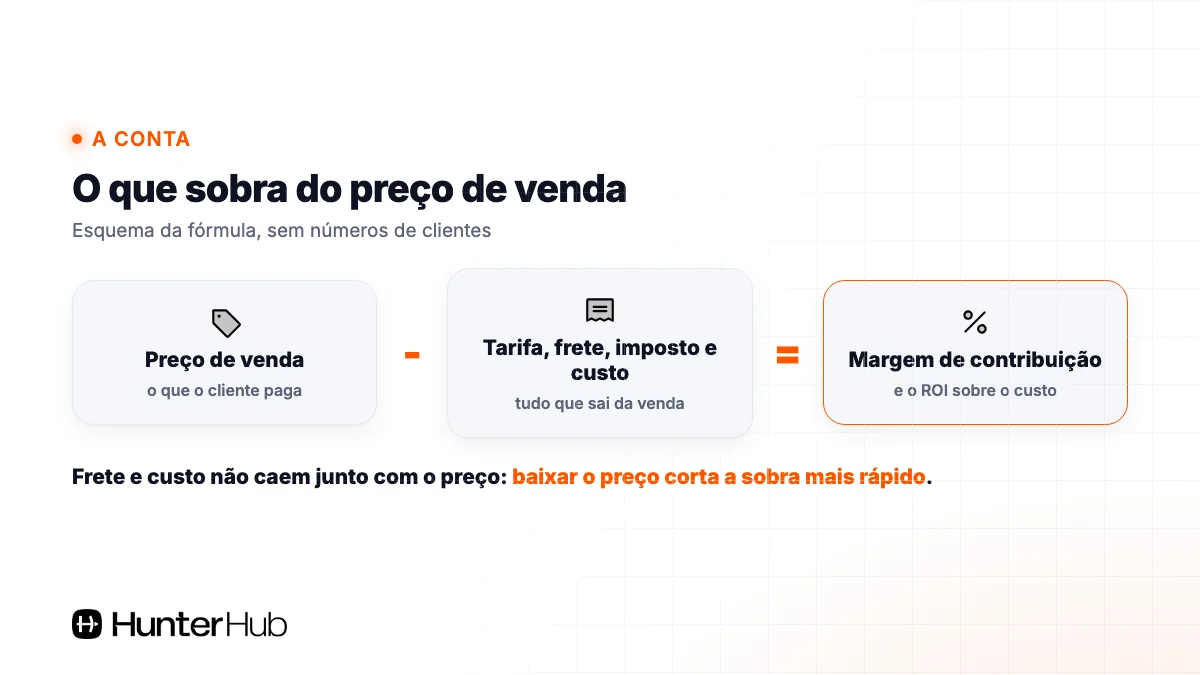
A margem de contribuição é o preço de venda menos tarifa, frete, imposto e custo, dividida pelo preço. O ROI, nesta simulação, é o lucro dividido pelo custo do produto. Ele diz quanto cada real investido na compra devolveu.
Simulação com valores hipotéticos, que não são taxas reais do Mercado Livre: tarifa de 14% do preço, frete de R$ 18,00, imposto de 6% do preço e custo de R$ 50,00. Troque pelos seus números. Só o preço muda entre os casos.
| Caso | Preço | Tarifa (14%) | Frete | Imposto (6%) | Custo | Sobra | Margem | ROI |
|---|---|---|---|---|---|---|---|---|
| A | R$ 120,00 | R$ 16,80 | R$ 18,00 | R$ 7,20 | R$ 50,00 | R$ 28,00 | 23,3% | 56% |
| B | R$ 110,00 | R$ 15,40 | R$ 18,00 | R$ 6,60 | R$ 50,00 | R$ 20,00 | 18,2% | 40% |
| C | R$ 100,00 | R$ 14,00 | R$ 18,00 | R$ 6,00 | R$ 50,00 | R$ 12,00 | 12,0% | 24% |
Repare que baixar R$ 20,00 no preço (do caso A para o C) tira R$ 16,00 da sobra, mais da metade. Isso acontece porque o frete e o custo não diminuem junto com o preço. Por isso vale testar o preço de venda antes de fechar a compra. Para a base da fórmula, veja como calcular margem de lucro e margem de contribuição no Mercado Livre.
Como comparar vários produtos sem o Hunter?
O caminho manual é uma planilha com uma linha por produto. Funciona, e ajuda a entender a lógica. O passo a passo:
- Abra o anúncio no Mercado Livre e anote o preço e o tipo de anúncio.
- Consulte a tarifa de venda e o frete na central de vendedores.
- Preencha custo e imposto e calcule a sobra, a margem e o ROI.
- Repita para cada preço que quiser testar, inclusive com e sem frete grátis.
- Guarde as linhas e compare no fim.
O problema aparece com o volume. Tarifa e frete mudam, a planilha fica desatualizada e comparar 20 produtos exige reabrir cada anúncio. A planilha também não puxa o preço sozinha: você digita tudo de novo toda vez. Se esse é o seu caso, veja também o modelo de calculadora de margem de lucro e o simulador de custos do Mercado Livre.
Como simular e salvar a margem na tela Histórico do Hunter?
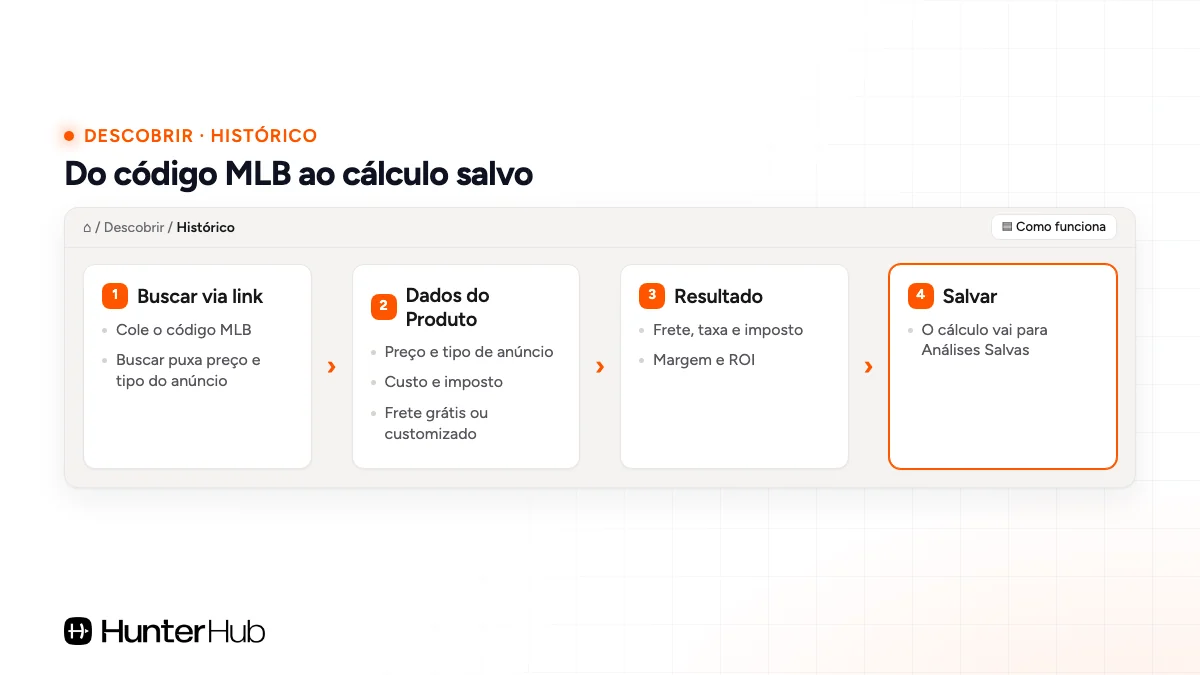
No Hunter, o Histórico é a sua calculadora de margem, com todas as análises que você salvou em um só lugar. O passo a passo, na ordem da tela:
1. Digite o código MLB e clique em Buscar
O código MLB é o identificador do anúncio no Mercado Livre. Ao clicar em Buscar, o Hunter puxa o preço e o tipo do anúncio.
2. Preencha o custo e o imposto
Informe o custo do produto e o imposto. Se precisar, ligue o frete grátis ou o frete customizado para simular a sua situação de envio.
3. Leia o resultado na hora
Aparecem o frete, a taxa do Mercado Livre, o imposto, a margem de contribuição e o ROI, sem montar planilha.
No Hunter, você não precisa reabrir o anúncio e refazer a conta: o preço e o tipo vêm pelo código MLB e o resultado aparece assim que você preenche custo e imposto. Teste o Hunter grátis por 7 dias e simule o seu primeiro produto.
4. Clique em Salvar
O cálculo vai para a lista de análises salvas, e você pode seguir para o próximo produto.
Como usar a lista de análises salvas?
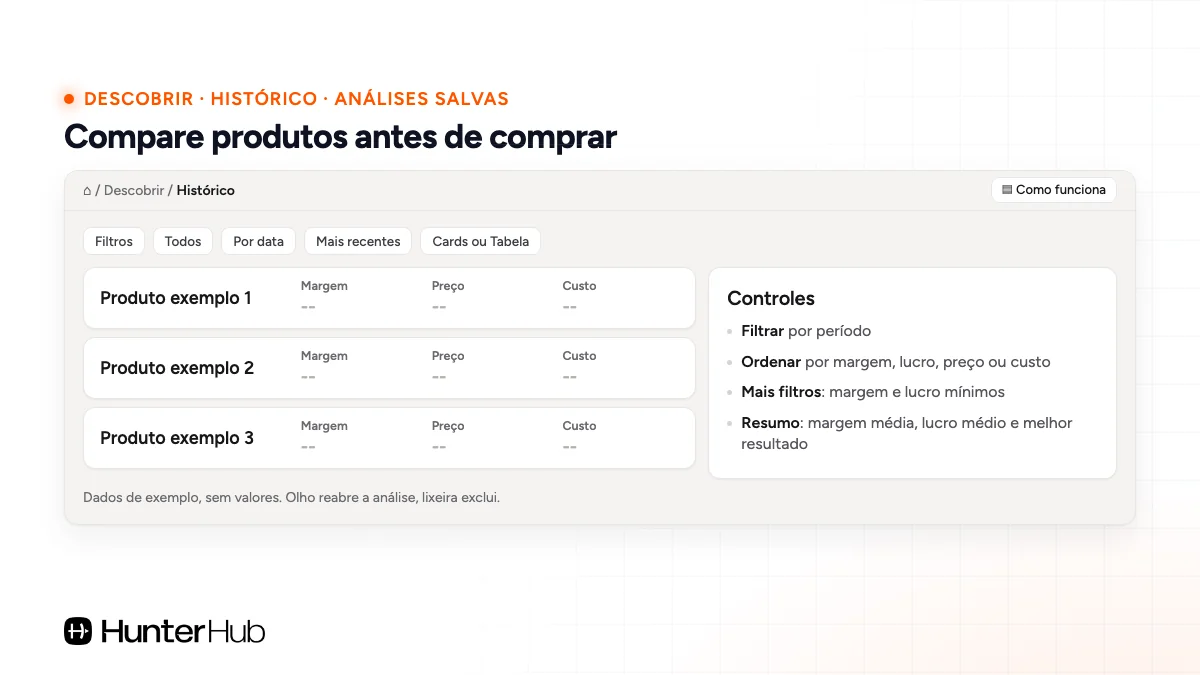
Cada item da lista mostra a margem de contribuição, o preço de venda e o custo. No ícone de olho você reabre o cálculo, e na lixeira você exclui. Para comparar produtos, use os controles da tela:
- Filtre por período e agrupe por data.
- Ordene por margem, lucro, preço ou custo.
- Em Mais filtros, defina a margem e o lucro mínimos que você aceita.
- No Resumo, veja o total de análises, a margem média, o lucro médio, o melhor resultado e quantas deram positivas.
Assim você compara produtos antes de comprar, sem planilha.
Onde mais aparece a calculadora?
Em Análise de Anúncio, o raio-x de qualquer anúncio do Mercado Livre, a aba Calcular Margem pede o seu custo e o imposto e mostra o frete, a taxa, a margem de contribuição e o ROI. Dá para testar o frete grátis e salvar o cálculo no histórico. Em Análise de Catálogo, você simula o seu custo no preço do vencedor antes de entrar na disputa. E na extensão Hunter Spy, na aba laranja da lateral, ficam os atalhos para a calculadora e o histórico. Veja mais em extensão do Mercado Livre: vendas do Hunter Spy.
Manual x no Hunter: o que muda?
| Etapa | Manual | No Hunter (tela Histórico) |
|---|---|---|
| Dados do anúncio | Abrir o anúncio e digitar preço e tipo | Digitar o código MLB e clicar em Buscar |
| Frete grátis ou frete próprio | Refazer a conta de cada caso | Ligar o frete grátis ou o frete customizado |
| Resultado | Fórmulas na planilha | Frete, taxa, imposto, margem de contribuição e ROI na hora |
| Guardar a análise | Nova linha na planilha | Botão Salvar e lista de análises salvas |
| Comparar produtos | Ordenar e filtrar na mão | Filtro por período, ordenação por margem, lucro, preço ou custo, e margem e lucro mínimos |
| Visão geral | Médias calculadas na planilha | Resumo com margem média, lucro médio e melhor resultado |
Se a sua dúvida é o custo de cada venda depois que o produto já está à venda, leia como o Hunter calcula o lucro real de cada venda. Para conhecer as demais telas, veja o que é o Hunter HUB.
Para quem é e quais erros evitar?
A tela serve para quem vai comprar estoque e quer comparar produtos pela margem, e para quem quer testar preços de venda de anúncios que já tem. Erros comuns:
- Esquecer o imposto. A margem sem imposto parece maior do que é. Confirme o seu regime com um contador.
- Simular só com frete grátis ou só sem. Teste os dois casos, o resultado muda.
- Usar custo desatualizado. A margem só vale se o custo do fornecedor estiver certo.
- Olhar só a margem e ignorar o lucro em reais. Margem boa em produto barato pode render pouco. Use a margem e o lucro mínimos nos filtros.
- Não salvar. Sem salvar, você compara de memória.
▶️ Assista: Calculei o LUCRO real de um produto no MERCADO LIVRE antes de comprar ESTOQUE
Mais aulas na página de vídeos do Hunter.
Perguntas frequentes
Como calcular a margem de lucro no Mercado Livre?
Subtraia do preço de venda a tarifa do Mercado Livre, o frete, o imposto e o custo do produto, e divida a sobra pelo preço. No Hunter, a tela Histórico faz essa conta a partir do código MLB do anúncio, do custo e do imposto.
O que o Hunter mostra na calculadora de margem?
Mostra o frete, a taxa do Mercado Livre, o imposto, a margem de contribuição e o ROI. Você pode ligar o frete grátis ou o frete customizado antes de salvar.
Dá para salvar e comparar os cálculos?
Sim. Ao clicar em Salvar, o cálculo vai para a lista de análises salvas, que filtra por período, ordena por margem, lucro, preço ou custo e aceita margem e lucro mínimos. O Resumo mostra a margem média e o melhor resultado.
Preciso de planilha?
Não para esse uso. O Histórico substitui a planilha de comparação de produtos antes da compra.
Qual a diferença entre o Histórico e a Análise de Anúncio?
O Histórico é a calculadora com a lista de análises salvas. A Análise de Anúncio faz o raio-x de um anúncio, com nota, visitas e faturamento estimado, e tem a aba Calcular Margem, que também salva no histórico.
Checklist: o que fazer agora
- Liste os produtos que você pensa em comprar e o custo de cada um.
- Confira a tarifa e o frete vigentes na central de vendedores do Mercado Livre.
- Defina a sua margem e o seu lucro mínimos em reais.
- Simule cada produto com e sem frete grátis e salve os cálculos.
- Ordene a lista por margem, descarte o que ficou abaixo do mínimo e confira o Resumo.
- Reveja as análises salvas quando o custo do fornecedor mudar.
Teste grátis · 7 dias
Simule a margem e salve a análise antes de comprar
Digite o código MLB, preencha custo e imposto e veja frete, taxa, margem de contribuição e ROI na tela Histórico do Hunter. Salve e compare produtos sem planilha.