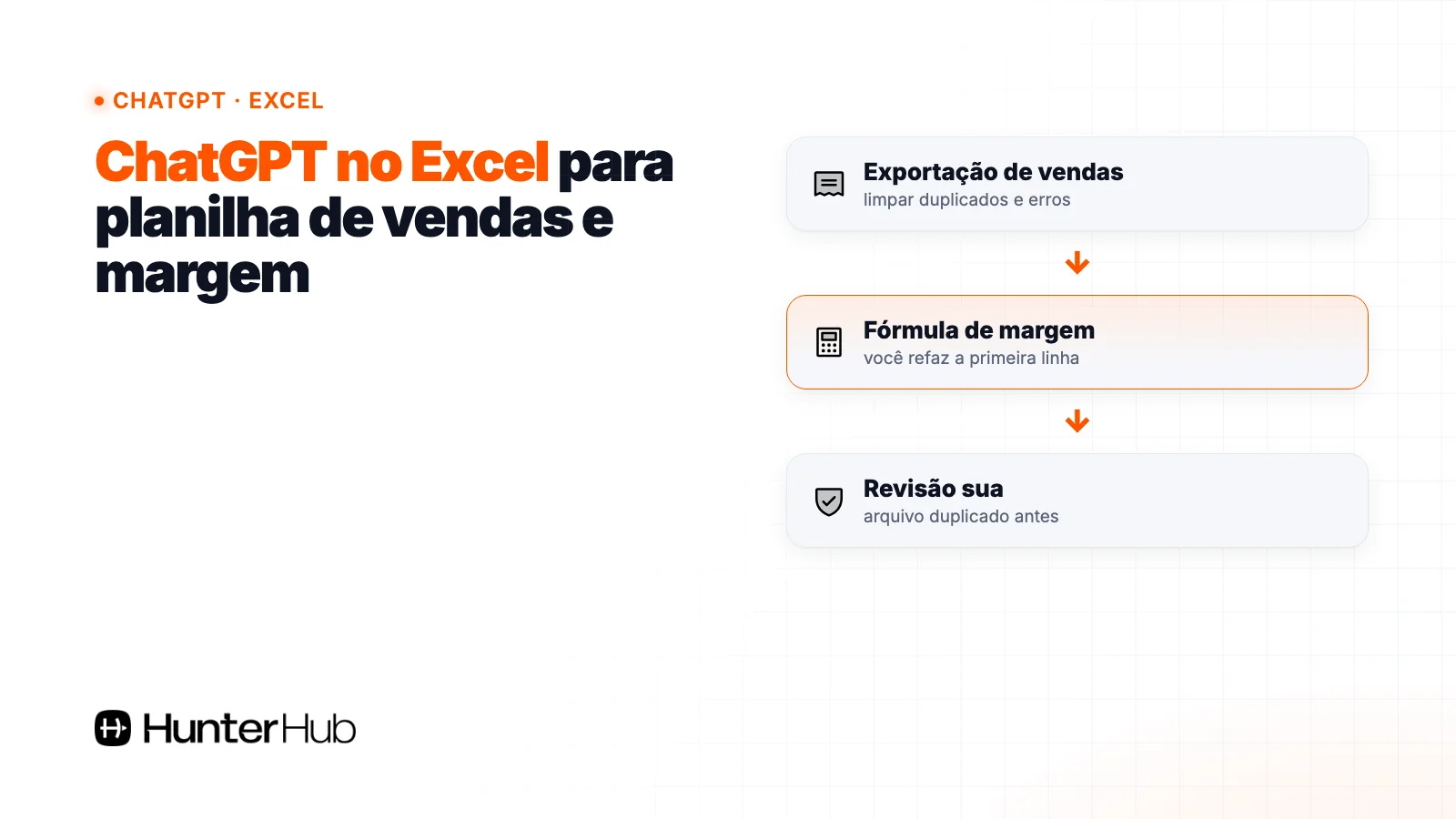
O ChatGPT no Excel funciona como um painel lateral na própria planilha: você descreve em linguagem natural o que quer e ele cria, atualiza e explica abas, fórmulas e referências. Para quem vende em marketplace, serve para limpar uma exportação de vendas, achar erro de fórmula e montar uma planilha de margem, desde que você revise cada resultado antes de usar. A OpenAI lista o recurso como disponível nos planos Free, Go, Plus e Pro, com uso limitado no Free e no Go.
Resumo rápido
- O ChatGPT para Excel é um complemento: no Excel, vá em Página Inicial, Suplementos e procure por ChatGPT.
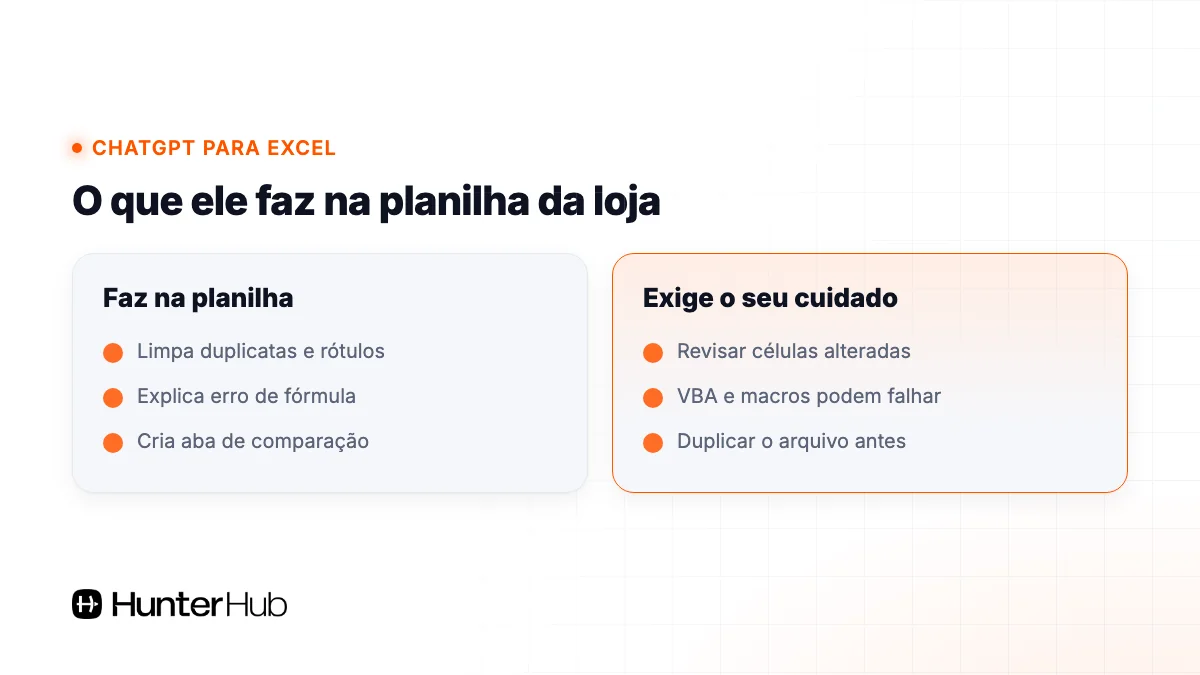
- Ele cria planilhas, explica fórmulas, limpa dados e gera abas de comparação, mas VBA e macros podem não ser totalmente compatíveis.
- Duplique o arquivo antes de pedir edições grandes e peça um plano das mudanças antes de aplicar.
- Custo, comissão e frete que você digitar serão a base do cálculo. Se o percentual estiver errado, a margem sai errada.
- Para o lucro real por pedido, dá para evitar a planilha com os dados conectados à sua conta.
▶️ Hunter Spy
Como usar o ChatGPT no Excel?
Instale o complemento pelo Microsoft Marketplace e entre com a sua conta do ChatGPT. Segundo a central de ajuda da OpenAI (lida em 23/10/2026, atualizada dias antes), o caminho é este:
- Abra o Microsoft Excel (desktop ou web).
- Acesse Página Inicial e depois Suplementos.
- Pesquise por ChatGPT, adicione o complemento e abra pela faixa de opções.
- Entre com a conta do ChatGPT que tem um plano compatível.
No Google Planilhas, a instalação sai do Google Workspace Marketplace, e o ChatGPT abre pelo menu Extensões. Em empresas que usam controle de acesso por função, um administrador pode precisar habilitar o complemento. A página informa que Free e Go incluem acesso de uso limitado, e que Plus e Pro seguem o limite de uso agêntico do plano. Regras e preços de plano mudam, então confira na sua conta.
O que ele faz na planilha de vendas de um marketplace?
Faz o trabalho repetitivo de organizar e explicar dados que já estão na planilha. A tabela cruza as tarefas que a OpenAI lista com situações comuns de quem vende.
| O que a OpenAI lista | Exemplo na rotina do vendedor | O que conferir |
|---|---|---|
| Limpar planilha desorganizada | Exportação de pedidos com SKU duplicado e títulos fora do padrão | Se linhas válidas foram removidas |
| Entender uma planilha desconhecida | Planilha de custos herdada de um sócio | Se as premissas explicadas batem com o que você usa |
| Explicar erro de fórmula | Margem dando erro na célula de um item sem custo | A correção sugerida, célula a célula |
| Atualizar o modelo quando entradas mudam | Novo percentual de comissão ou novo frete | O resumo do que mudou |
| Criar abas de comparação | Preço atual contra preço com desconto | As hipóteses de cada aba |
O ponto em comum é que a IA trabalha com o que está na planilha. Ela não sabe o seu custo real, o frete do pedido nem a comissão da sua categoria, a menos que isso esteja nas células.
Como montar uma planilha de margem com o ChatGPT?
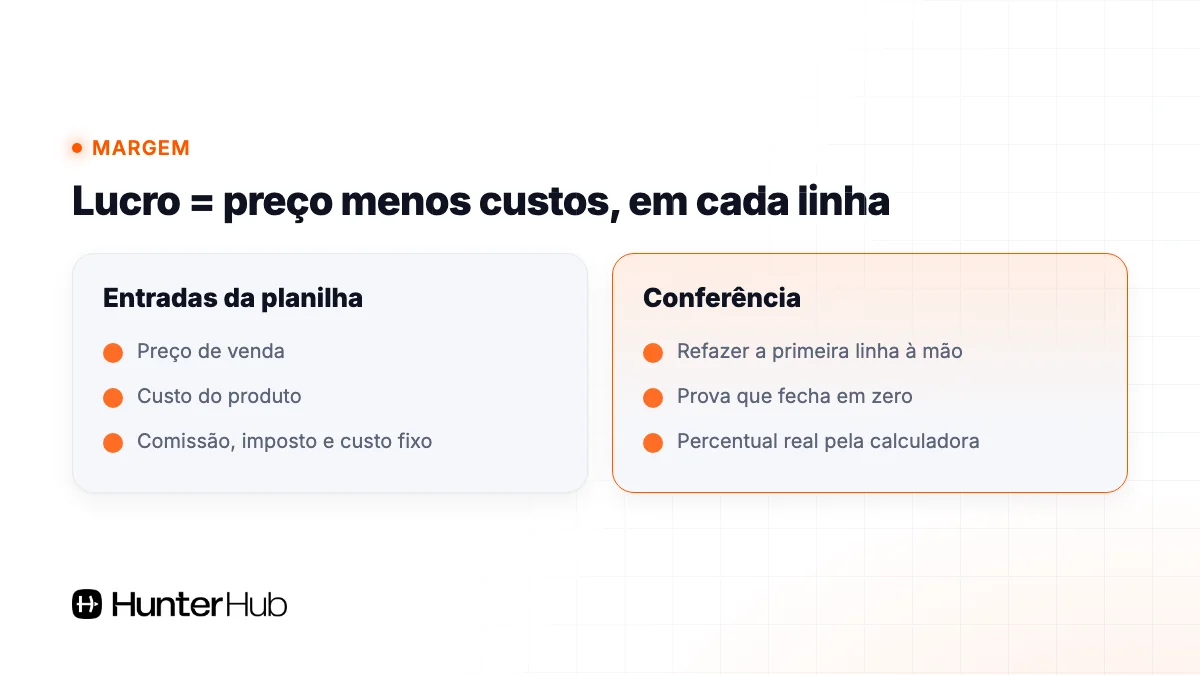
Dê as colunas e as fórmulas e peça para ele montar e conferir. Uma planilha de margem por item precisa de preço de venda, custo do produto, comissão, imposto e custo fixo por venda. A fórmula do lucro é: lucro = preço − (preço × comissão) − (preço × imposto) − custo fixo − custo do produto. A margem é o lucro dividido pelo preço.
Simulação com valores fictícios (comissão de 14%, imposto de 4% e custo fixo por venda de R$ 6,00, só para mostrar a conta):
| Produto | Preço | Custo | Comissão | Imposto | Lucro | Margem |
|---|---|---|---|---|---|---|
| A | R$ 50,00 | R$ 28,00 | R$ 7,00 | R$ 2,00 | R$ 7,00 | 14,0% |
| B | R$ 80,00 | R$ 45,00 | R$ 11,20 | R$ 3,20 | R$ 14,60 | 18,3% |
| C | R$ 35,00 | R$ 22,00 | R$ 4,90 | R$ 1,40 | R$ 0,70 | 2,0% |
Conferência do produto A: 50 − 7 − 2 − 6 − 28 = 7. Na planilha, com a comissão em F1, o imposto em F2 e o custo fixo em F3, a célula de lucro fica =B2-B2*$F$1-B2*$F$2-$F$3-C2, em que B2 é o preço e C2 é o custo. Peça ao ChatGPT para escrever essa fórmula, e depois confira o resultado da primeira linha à mão, como acima.
A comissão real não é 14%: ela varia por categoria e por tipo de anúncio. Pegue o seu percentual na Calculadora Mercado Livre ou na Calculadora Shopee e confirme na central do vendedor. A lógica da margem está em como calcular margem de lucro, e o modelo em Excel sem IA em calcular margem de lucro no Excel.
Quais prompts funcionam melhor?
Os específicos, que dizem o que preservar e o que mudar. A OpenAI recomenda ser específico, pedir um plano antes de edições grandes e mencionar abas com @ para focar o pedido. Adaptados para a loja:
Na aba Pedidos, remova linhas duplicadas pelo SKU e pela data. Não altere a formatação. Antes de editar, descreva exatamente quais intervalos você vai modificar.
Por que a coluna Margem está com erro na linha 87? Explique a cadeia de fórmulas e proponha uma correção, sem aplicar.
Crie uma nova aba com a margem dos itens se a comissão subir 2 pontos percentuais. Liste exatamente o que você alterou.
Em todos, a IA deve dizer o que mudou. Sem esse resumo, você não consegue revisar.
Quais são os limites e os riscos?
A própria OpenAI lista as limitações atuais do recurso:
- Conversa separada: os chats em planilhas não sincronizam com o histórico principal do ChatGPT.
- Sem memória: esses chats não acessam a memória do ChatGPT.
- VBA e macros: alguns recursos avançados podem não ser totalmente compatíveis.
- Revisão obrigatória: resultados podem estar incompletos ou incorretos, então revise fórmulas, cálculos e células alteradas.
- Arquivo duplicado: em trabalho importante, duplique o arquivo antes, para reverter se precisar.
Acrescente um cuidado seu: tire da planilha nome, endereço, telefone e CPF de comprador antes de qualquer envio. A OpenAI também avisa que o ChatGPT não é consultor financeiro, jurídico ou tributário, e conta de imposto vai para o seu contador.
Quando a planilha deixa de ser o melhor caminho?
Quando o dado muda todo dia e você gasta mais tempo exportando e colando do que decidindo. A planilha depende de você baixar pedidos, tarifas e fretes e manter o custo atualizado. O problema da planilha de lucro desatualizada está em por que a planilha de lucro do Mercado Livre não funciona mais.
No Hunter, o lucro de cada venda já aparece com comissão, frete e imposto descontados, a partir do custo que você cadastra. Dá para pular a exportação e a fórmula e olhar a margem pronta, por pedido. Veja em lucro real por venda no Mercado Livre e na Shopee.
▶️ Assista: Resumo financeiro no Hunter, receita, custo e lucro do mês sem planilha
Mais aulas na página de vídeos do Hunter.
Perguntas frequentes
O ChatGPT no Excel é gratuito?
A página da OpenAI informa que o recurso está disponível para usuários Free e Go com uso limitado, e para Plus e Pro conforme o limite de uso do plano. As condições mudam, então confira na sua conta.
Preciso instalar algo para usar o ChatGPT no Excel?
Sim, o complemento ChatGPT para Excel, pelo Microsoft Marketplace, com login na sua conta do ChatGPT. No Google Planilhas, a instalação vem do Google Workspace Marketplace.
O ChatGPT lê qualquer planilha de vendas do Mercado Livre e da Shopee?
Ele lê o que está na pasta de trabalho aberta, incluindo arquivos grandes com várias abas. Ele não conhece o seu custo nem as taxas se isso não estiver nas células.
A margem calculada pelo ChatGPT é confiável?
É confiável quando os valores de entrada estão certos e a conta foi conferida. Peça a fórmula, refaça a primeira linha à mão e compare. A OpenAI recomenda revisar fórmulas e cálculos antes de usar o resultado.
Posso usar no Google Planilhas em vez do Excel?
Pode. A OpenAI descreve o ChatGPT para Google Planilhas como uma experiência separada, que faz tarefas semelhantes. O Google também oferece o Gemini no Planilhas, em planos qualificados, como mostra o guia Gemini: como usar para vender online.
Checklist: o que fazer agora
- Duplique a planilha de vendas antes de mexer.
- Remova dados pessoais de comprador.
- Instale o complemento ChatGPT para Excel e entre com a sua conta.
- Peça um plano das mudanças antes de qualquer edição grande.
- Confirme a comissão do seu produto na calculadora e na central do marketplace.
- Refaça a primeira linha da margem à mão e compare com a planilha.
Teste de 7 dias
Veja a margem de cada venda sem montar fórmula
Conecte o Mercado Livre e a Shopee ao Hunter, cadastre o custo dos produtos e veja o lucro de cada venda com comissão, frete e imposto descontados.