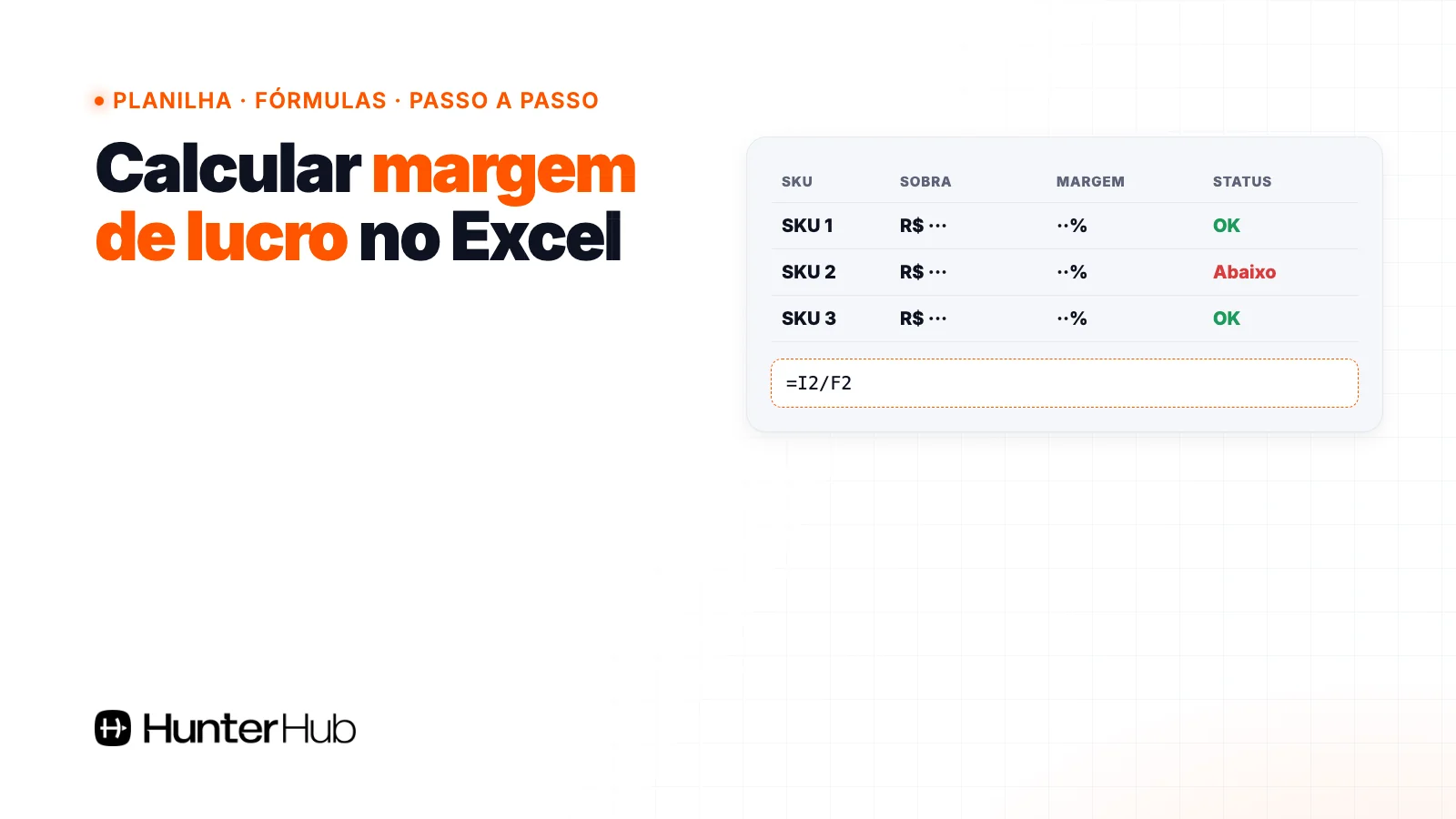
Para calcular margem de lucro no Excel, você divide a sobra de cada venda pelo preço: =I2/F2, com a célula formatada como porcentagem. A sobra é o preço menos o custo do produto, a embalagem, o frete, a comissão e o imposto. Neste guia você monta a planilha inteira, coluna por coluna, com margem, markup e o preço certo para bater a margem que você quer. As fórmulas valem para o Google Planilhas. Para o conceito e a conta manual, veja como calcular margem de lucro.
Resumo rápido
- Margem de lucro é a sobra dividida pelo preço de venda. Markup é a sobra dividida pelo custo. Os dois nunca são iguais.
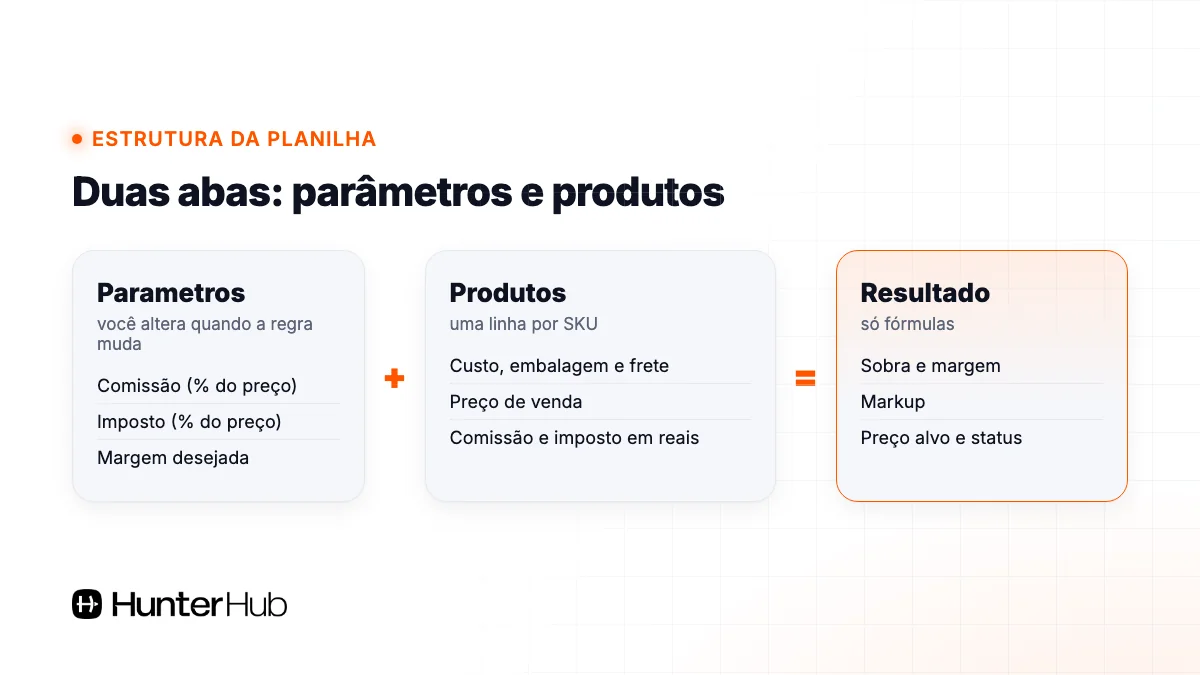
- Uma aba de parâmetros guarda comissão, imposto e margem desejada, e todas as fórmulas apontam para ela.
- A aba de produtos tem uma linha por SKU e treze colunas, do SKU até o status.
- O preço para uma margem alvo sai de uma única fórmula: custos em reais divididos por (1 menos comissão, imposto e margem).
- Os percentuais deste guia são simulação. Troque pelos valores da sua conta, conferidos na central do vendedor.
▶️ Lucro real de cada venda no Mercado Livre e Shopee
O que você precisa antes de abrir a planilha?
Você precisa de cinco valores por produto e três percentuais da sua operação. Sem eles, a margem que a planilha mostra é só um número bonito.
- Custo do produto: quanto você pagou pela unidade. Se compra o mesmo item em lotes de preços diferentes, use o custo médio.
- Embalagem: caixa, fita, etiqueta, por unidade enviada.
- Frete pago por você: a parte do envio que o marketplace desconta de você. Em muitos casos ela varia com peso e preço, então confira o valor de cada anúncio.
- Preço de venda: o preço que o cliente paga.
- Comissão do marketplace, imposto e margem desejada: três percentuais sobre o preço de venda.
Comissão é a porcentagem que o marketplace retém de cada venda. As regras mudam por categoria, tipo de anúncio e data, então o guia não afirma nenhum valor: confira o seu na central de ajuda do Mercado Livre ou no Seller Education da Shopee. O imposto depende do seu regime (CPF, MEI, Simples). Consulte um contador.
Como organizar a aba de parâmetros?
Crie uma aba chamada Parametros com três células de percentual e aponte todas as fórmulas para elas. Quando a comissão mudar, você troca um número e a planilha inteira se recalcula.
| Célula | O que guarda | Valor na simulação |
|---|---|---|
| Parametros!B1 | Comissão do marketplace (% do preço) | 14% (hipotético) |
| Parametros!B2 | Imposto (% do preço) | 4% (hipotético) |
| Parametros!B3 | Margem desejada (% do preço) | 15% (hipotético) |
Os três valores acima são simulação, escolhidos para os exemplos. Não representam a taxa de nenhum marketplace nem a de nenhum regime tributário.
Como calcular a margem de lucro no Excel passo a passo?
Na aba Produtos, cada linha é um SKU (o código que identifica o item no seu estoque) e cada coluna depende só das anteriores. Os exemplos usam a linha 2 e o separador ponto e vírgula do Excel em português.
- A: SKU. Digite o código do produto.
- B, C e D: custo do produto, embalagem e frete. Digite os três valores em reais.
- E: custo em reais. Soma dos custos que não dependem do preço:
=B2+C2+D2. - F: preço de venda. Digite o preço que está no anúncio.
- G: comissão em reais.
=ARRED(F2*Parametros!$B$1;2). A função ARRED limita o resultado a duas casas decimais, ou seja, a centavos (documentação da Microsoft sobre ARRED). - H: imposto em reais.
=ARRED(F2*Parametros!$B$2;2). - I: sobra. O que fica no seu bolso por venda:
=F2-E2-G2-H2. É o lucro de contribuição, ou seja, o que sobra depois de todos os custos que mudam a cada venda. - J: margem de lucro.
=I2/F2, formatada como porcentagem. É a resposta da keyword: a fatia do preço que sobra para você. - K: markup.
=F2/E2-1, também em porcentagem (explicado mais abaixo). - L: preço para a margem alvo.
=ARRED(E2/(1-Parametros!$B$1-Parametros!$B$2-Parametros!$B$3);2). - M: status.
=SE(J2<Parametros!$B$3;"Abaixo da meta";"OK").
Selecione a linha 2 de E até M e arraste para baixo até o último SKU. Os travamentos com cifrão ($B$1) fazem a fórmula continuar apontando para a aba de parâmetros em todas as linhas.
Se você busca o custo de uma aba separada de cadastro em vez de digitar, use PROCV com o último argumento FALSO, que pede correspondência exata (documentação da Microsoft sobre PROCV). O guia de curva ABC no Excel mostra essa montagem com abas ligadas por SKU.
A parte mais trabalhosa da planilha é manter comissão e frete certos em cada anúncio. No Hunter, o lucro de cada venda já aparece com comissão, frete e imposto descontados, sem você digitar nada.
Como fica a planilha com números?
Abaixo, três produtos fictícios com os parâmetros da simulação (comissão 14%, imposto 4%, meta 15%). Todos os valores são simulação, criados para você conferir as fórmulas.
| SKU (simulação) | Custo em reais (E) | Preço (F) | Comissão (G) | Imposto (H) | Sobra (I) | Margem (J) | Markup (K) | Preço p/ 15% (L) | Status (M) |
|---|---|---|---|---|---|---|---|---|---|
| ORG-01 | R$ 44,00 | R$ 89,90 | R$ 12,59 | R$ 3,60 | R$ 29,71 | 33,1% | 104,3% | R$ 65,67 | OK |
| TAP-02 | R$ 76,00 | R$ 99,90 | R$ 13,99 | R$ 4,00 | R$ 5,91 | 5,9% | 31,4% | R$ 113,43 | Abaixo da meta |
| LUM-03 | R$ 31,50 | R$ 59,90 | R$ 8,39 | R$ 2,40 | R$ 17,61 | 29,4% | 90,2% | R$ 47,01 | OK |
Para conferir a primeira linha à mão, faça a conta em reais (simulação):
- Preço de venda: R$ 89,90
- menos custo do produto: R$ 30,00
- menos embalagem: R$ 2,00
- menos frete: R$ 12,00
- menos comissão de 14%: R$ 12,59
- menos imposto de 4%: R$ 3,60
- igual à sobra: R$ 29,71, ou 33,1% do preço (29,71 ÷ 89,90).
O segundo produto mostra por que a planilha existe: o preço de R$ 99,90 parece saudável, mas sobram R$ 5,91, só 5,9% do preço.
Como calcular o markup na planilha?
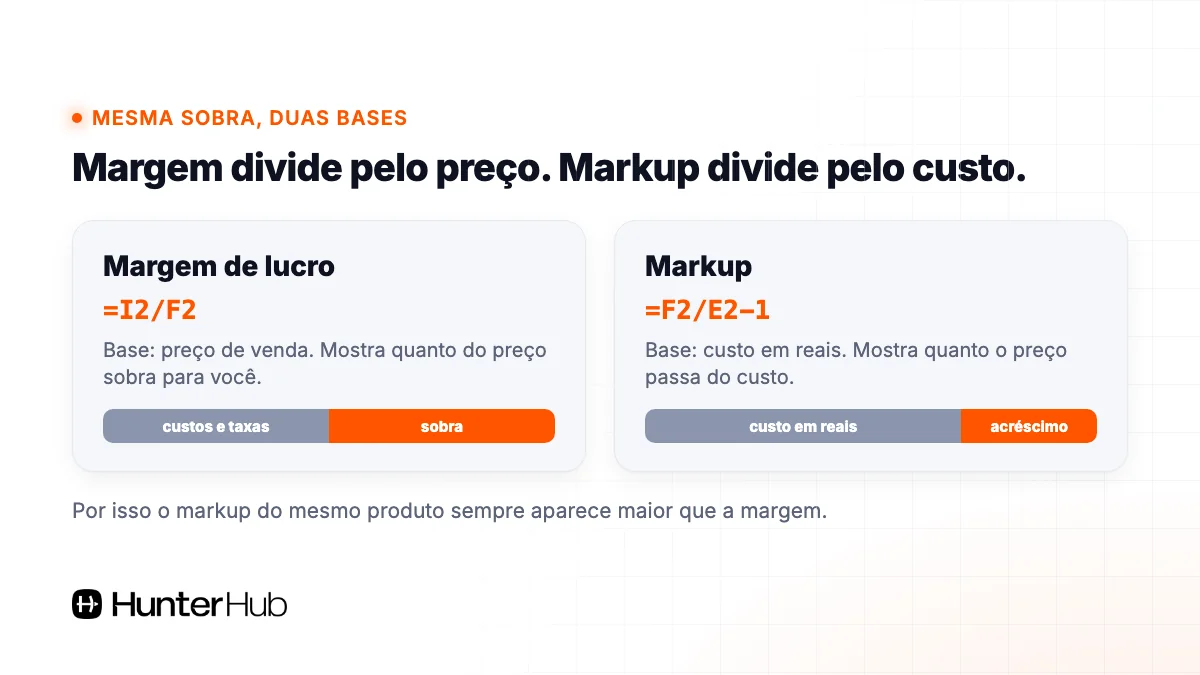
Markup é a sobra dividida pelo custo, e na planilha a fórmula é =F2/E2-1 (preço dividido pelo custo em reais, menos 1). Margem usa o preço como base. Markup usa o custo. Por isso, no mesmo produto, o markup sempre aparece maior que a margem.
| Margem de lucro | Markup | |
|---|---|---|
| Base de cálculo | Preço de venda | Custo |
| Fórmula na planilha | =I2/F2 |
=F2/E2-1 |
| Produto ORG-01 (simulação) | 33,1% | 104,3% |
| Serve para | Saber quanto do preço sobra | Formar preço a partir do custo |
Uma observação sobre a conta: aqui o markup usa os custos em reais (produto, embalagem e frete), deixando comissão e imposto de fora, porque eles são percentuais do preço. É a mesma lógica do markup divisor, em que as porcentagens sobre o preço entram na parte de baixo da fração: markup = 100 ÷ [100 − (despesas variáveis + despesas fixas + margem de lucro)], fórmula descrita pelo Sebrae RN (artigo de julho de 2024). A diferença entre as duas medidas, com tabela de conversão, está em markup x margem de lucro.
Como achar o preço para uma margem alvo?
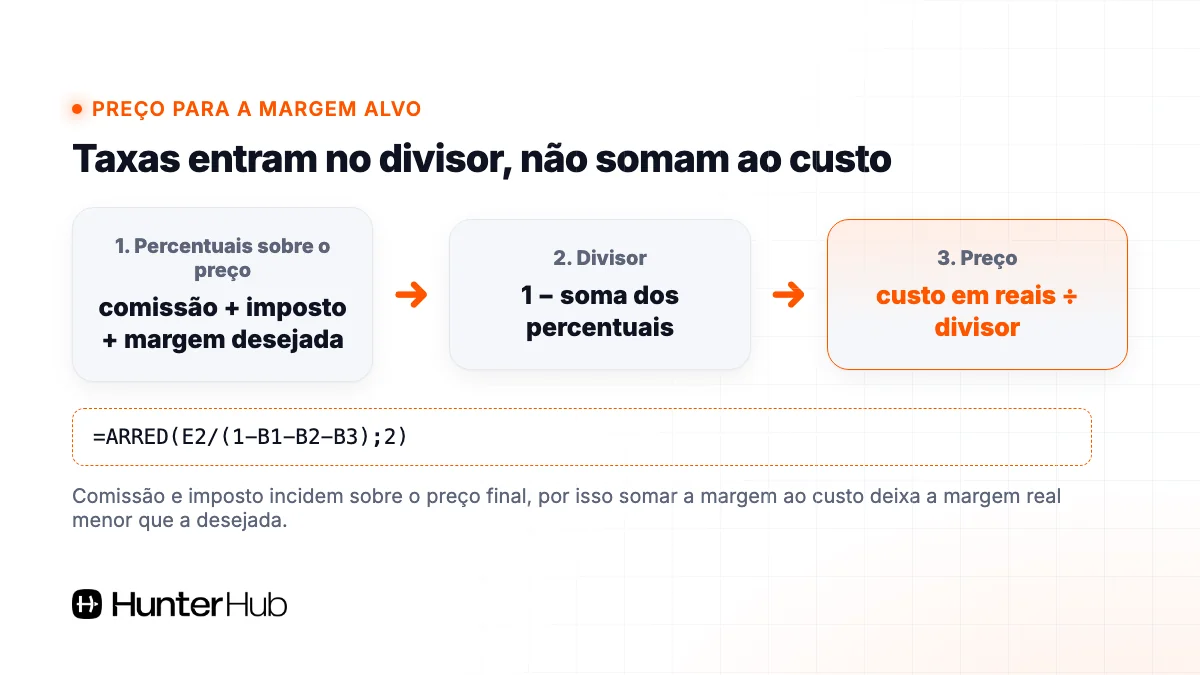
Divida o custo em reais por 1 menos a soma de comissão, imposto e margem desejada. Na planilha é a coluna L: =ARRED(E2/(1-Parametros!$B$1-Parametros!$B$2-Parametros!$B$3);2).
Por que não basta somar 15% ao custo? Porque comissão e imposto são cobrados sobre o preço final, e não sobre o custo. Quando o preço sobe, as duas taxas sobem junto. A fórmula já embute isso no divisor.
Prova com o produto TAP-02 (simulação): divisor = 1 − 0,14 − 0,04 − 0,15 = 0,67. Preço = R$ 76,00 ÷ 0,67 = R$ 113,43. Conferindo:
- Preço: R$ 113,43
- menos custo em reais: R$ 76,00
- menos comissão de 14%: R$ 15,88
- menos imposto de 4%: R$ 4,54
- igual à sobra: R$ 17,01, que é 15,0% de R$ 113,43.
Antes de mexer no preço de um anúncio ativo, pense no efeito sobre a venda. Os guias de calculadora de margem de lucro e de como simular preços antes de promoções ajudam a testar alternativas.
Como a planilha avisa quando a margem está baixa?
Com a coluna de status e uma formatação condicional que pinta a linha inteira. A fórmula do status compara a margem da linha com a meta guardada em Parametros!B3, então mudar a meta muda os alertas.
- Status em texto: a coluna M devolve “Abaixo da meta” ou “OK” com a função SE.
- Cor na linha: selecione A2:M50, crie uma regra de formatação condicional com fórmula (
=$J2<Parametros!$B$3) e escolha um preenchimento vermelho claro. Se o Excel recusar a referência a outra aba, copie a meta para uma célula da própria aba Produtos (por exemplo, O1) e use=$J2<$O$1. - Total do portfólio: para saber quantos produtos estão abaixo da meta, use
=CONT.SE(M2:M50;"Abaixo da meta").
Produto abaixo da meta tem três saídas: subir o preço (coluna L mostra quanto), baixar o custo com o fornecedor ou revisar o frete do anúncio.
Para ver a margem de várias vendas misturadas, lembre que média simples de margens engana. Calcule o total: soma das sobras dividida pela soma dos preços, =SOMA(I2:I50)/SOMA(F2:F50). Nessa conta, o produto que vende mais pesa mais, como deve ser. Se quiser pesar pelas quantidades vendidas, multiplique sobra e preço pela quantidade antes de somar.
Quais erros distorcem a margem na planilha?
Quase todo erro vem de uma base errada (custo no lugar do preço), de um custo esquecido ou de um percentual desatualizado.
| Erro | Efeito na planilha | Correção |
|---|---|---|
| Dividir a sobra pelo custo e chamar de margem | Número inflado (é o markup) | Margem é sempre =I2/F2, dividindo pelo preço |
| Esquecer o frete ou a embalagem | Margem maior que a real | Inclua as duas colunas no custo em reais (E) |
| Comissão e imposto fixos para todos os anúncios | Margem errada em categorias ou regimes diferentes | Crie uma coluna de comissão por linha em vez de uma só célula, se as categorias variam |
| Somar 15% ao custo para chegar ao preço | Margem real menor que 15% | Use a coluna L, que divide por 1 menos os percentuais |
| Custo antigo depois do reajuste do fornecedor | Margem mostra lucro que já não existe | Atualize o custo a cada compra nova |
| Células com números em formato de texto | Fórmula devolve erro ou zero | Converta para número e use vírgula decimal |
| Ignorar devolução, Ads e custos fixos | Margem de contribuição parece lucro final | Trate esses itens à parte, como mostra o guia de margem de contribuição |
A planilha também tem um limite estrutural: comissão, frete e tarifa mudam, e você precisa lembrar de atualizar cada percentual. Quando a manutenção começa a pesar, veja por que a planilha de lucro deixa de acompanhar o marketplace.
▶️ Assista: Como calcular o LUCRO real de cada venda no MERCADO LIVRE e na SHOPEE
Mais aulas na página de vídeos do Hunter.
Perguntas frequentes
Qual é a fórmula da margem de lucro no Excel?
Sobra dividida pelo preço de venda: =I2/F2, formatada como porcentagem. A sobra é o preço menos custo do produto, embalagem, frete, comissão e imposto.
Como calcular a margem de lucro de vários produtos no Excel?
Monte uma linha por SKU com as mesmas fórmulas e arraste de cima para baixo. Para a margem do conjunto, use a soma das sobras dividida pela soma dos preços, não a média das margens de cada linha.
Dá para usar a mesma planilha no Google Planilhas?
Dá. As funções ARRED, SE, SOMA e CONT.SE existem nas duas ferramentas. Com a planilha em português, o separador é ponto e vírgula. Se a sua estiver em inglês, os nomes das funções mudam e o separador vira vírgula.
Qual a diferença entre margem e markup na planilha?
A margem divide a sobra pelo preço e o markup divide pelo custo. No exemplo do guia, o mesmo produto tem margem de 33,1% e markup de 104,3% (simulação).
Quanto de margem de lucro é boa para vender em marketplace?
Depende do produto, da categoria e dos seus custos fixos, e não existe um número único. Defina a sua meta em Parametros!B3 considerando o que precisa sobrar para pagar a operação, e a coluna de status mostra quem não chega lá.
Checklist: o que fazer agora
- Crie a aba Parametros e escreva comissão, imposto e margem desejada, conferidos na central do vendedor.
- Crie a aba Produtos com as colunas de A a M deste guia.
- Digite custo, embalagem, frete e preço de cada SKU.
- Arraste as fórmulas de E até M e formate J, K e as colunas de dinheiro.
- Confira uma linha à mão com a conta em reais.
- Aplique a formatação condicional para os produtos abaixo da meta.
- Revise a coluna L dos produtos abaixo da meta e decida entre preço, custo ou frete.
- Atualize os percentuais sempre que a regra do marketplace mudar.
Teste grátis · 7 dias
Margem de cada venda sem manter planilha
No Hunter, o lucro de cada venda já aparece com comissão, frete e imposto descontados. Teste grátis por 7 dias.