
Conciliação financeira, para quem vende no Mercado Livre e na Shopee, é conferir se o que você vendeu, o que gastou para vender e o que sobrou fecham com o dinheiro que realmente é seu. No Hunter, duas telas fazem esse trabalho juntas: o Financeiro mostra receita, custos e lucro do período, e as Movimentações registram tudo o que não vem dos marketplaces (aluguel, contador, internet, pró-labore).
Resumo rápido
- O repasse do marketplace chega líquido, já sem taxas e frete. Por isso o valor que cai na conta quase nunca bate com o valor das vendas.
- Os custos de fora do marketplace (aluguel, contador, pró-labore) não aparecem em nenhum relatório de venda e costumam ficar fora da conta.
- Na mão, a conciliação é uma planilha por marketplace, refeita todo mês.
- No Hunter, o Financeiro mostra vendas, custos e lucro do período, e as Movimentações levam os custos fixos e as despesas para o mesmo resultado.
▶️ Demonstrativo de resultados da sua loja no Mercado Livre e Shopee
O que é conciliação financeira de marketplace?
É o hábito de comparar, período a período, três coisas: o que as vendas dizem que você faturou, o que foi descontado até chegar ao valor líquido e o que você pagou por fora para manter a operação. Quando as três contam a mesma história, o financeiro está conciliado. Quando não, existe um desconto que você não viu, um custo que ficou de fora ou um pedido sem custo cadastrado.
Dois termos que aparecem ao longo do texto:
- Repasse: o dinheiro da venda que o marketplace libera para você, já descontadas as taxas e o frete que ele cobra.
- Custo fixo: a despesa que se repete todo mês, independente de quanto você vendeu (aluguel, contador, internet, pró-labore).
O prazo em que o dinheiro fica disponível varia conforme as regras de cada marketplace e o detalhe de cada venda. Confira a regra vigente na central do vendedor: Mercado Livre e Mercado Pago. Este texto não cita prazos nem taxas, porque eles mudam.
Por que o dinheiro do marketplace não bate com as vendas?
Porque entre o valor que o cliente paga e o que você recebe existem descontos, e depois do recebimento ainda existem as contas da sua operação. Quem confere só o extrato acha que o lucro é o que entrou; quem confere só o faturamento acha que é o que vendeu. Nenhum dos dois está olhando o lucro.
Veja um mês hipotético, em reais. É uma simulação, sem taxas reais de nenhum marketplace:
| Linha (simulação) | Valor do mês |
|---|---|
| Vendas | R$ 30.000 |
| (-) Taxas e frete descontados pelo marketplace | R$ 6.000 |
| = Repasse recebido | R$ 24.000 |
| (-) Custo dos produtos vendidos | R$ 12.000 |
| (-) Custos fixos (aluguel, contador, internet, pró-labore) | R$ 4.000 |
| = Sobra do mês | R$ 8.000 |
A conta confere: 30.000 – 6.000 = 24.000, e 24.000 – 12.000 – 4.000 = 8.000. Quem olhasse só o repasse de R$ 24.000 acharia que tinha R$ 24.000 de resultado. A sobra real, nesse exemplo, é um terço disso.

Como conciliar sem o Hunter?
O caminho manual é uma planilha mensal com as linhas da tabela acima. Funciona e ensina a estrutura. O passo a passo honesto:
- Baixe o relatório de vendas do mês em cada marketplace e some o total vendido.
- Pegue os valores descontados (taxas, frete) e o repasse recebido, e confira se vendas menos descontos fecham com o que entrou.
- Para cada produto vendido, busque o custo e multiplique pela quantidade.
- Some as contas de fora: aluguel, contador, internet, pró-labore, insumos, receitas por fora.
- Calcule a sobra e compare com o mês anterior.
O custo está na manutenção. Você refaz a coleta em cada marketplace todo mês, o custo do produto muda a cada compra, e uma conta recorrente esquecida estraga o resultado sem avisar. Para ver por que a planilha costuma falhar, leia ferramenta financeira ou planilha: os riscos ignorados.
Como ver receita, custos e lucro no Financeiro do Hunter?
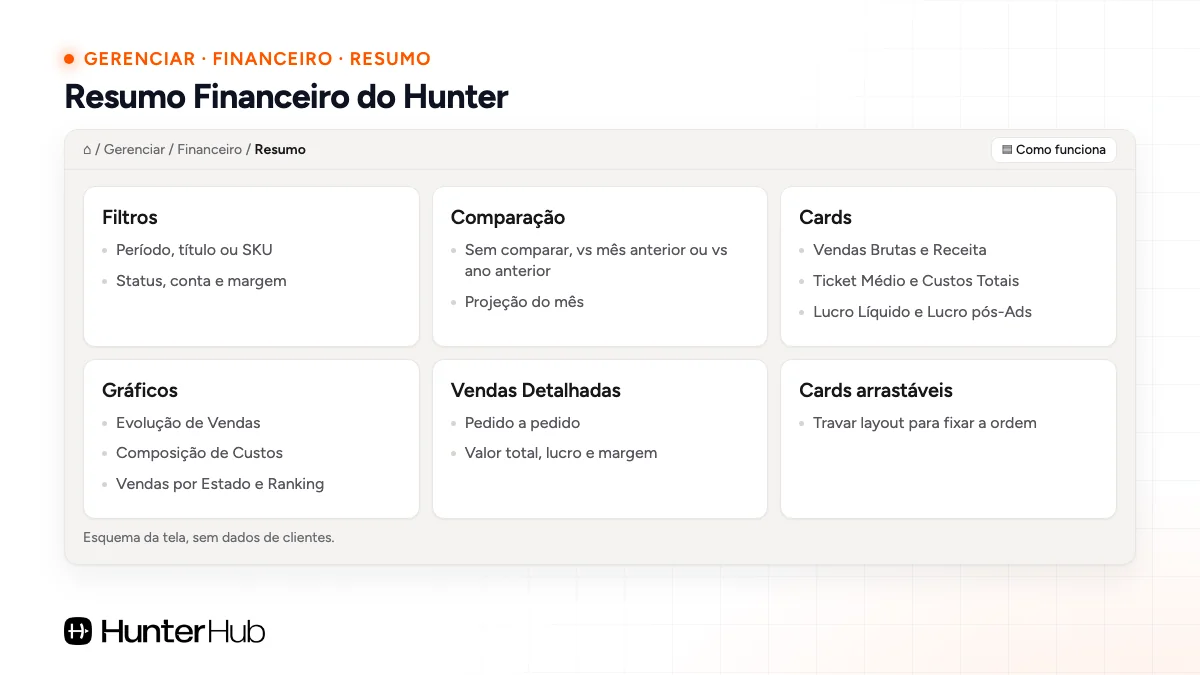
No Hunter, o Financeiro é o Resumo Financeiro: mostra quanto você vendeu, quanto gastou para vender e quanto sobrou de lucro no período. É a tela do acompanhamento. O passo a passo, na ordem da tela:
1. Resolva o aviso de pedidos sem custo
Se aparecer o aviso, existem pedidos com produtos sem custo vinculado. Clique em ver produtos afetados e vincule o SKU para o lucro ficar certo.
2. Escolha o período e filtre
Nos filtros, escolha o período, busque por título ou SKU e filtre por status e conta. Em filtros avançados dá para filtrar pela margem.
3. Compare e projete
Você compara com o mês anterior ou com o ano anterior, e liga a projeção do mês para ver onde a receita deve fechar.
4. Leia os cards
Os cards mostram as vendas brutas, a receita, o ticket médio, os custos totais, o lucro líquido e o lucro depois dos anúncios. Passe o mouse no ícone de informação para ver como cada um é calculado. Dá para arrastar os cards para mudar a ordem e travar o layout.
5. Veja a composição dos custos
O gráfico mostra a evolução das vendas dia a dia e, ao lado, a composição dos custos: produto, taxas, envio, impostos, embalagem e o que sobra de lucro. Em vendas por estado, você vê a receita e os pedidos por estado do comprador.
6. Desça até o pedido
Embaixo ficam as vendas detalhadas, pedido a pedido, com valor, lucro e margem. Você escolhe as colunas e exporta. Na aba Ranking aparecem os produtos que mais vendem, com receita e lucro.
No Hunter, o fechamento do mês deixa de ser uma planilha: receita, custo e lucro do período aparecem na mesma tela, e quando um número parece estranho você desce até o pedido que o causou. Teste o Hunter grátis por 7 dias e veja o Financeiro da sua operação.
Como lançar custos fixos e despesas em Movimentações?
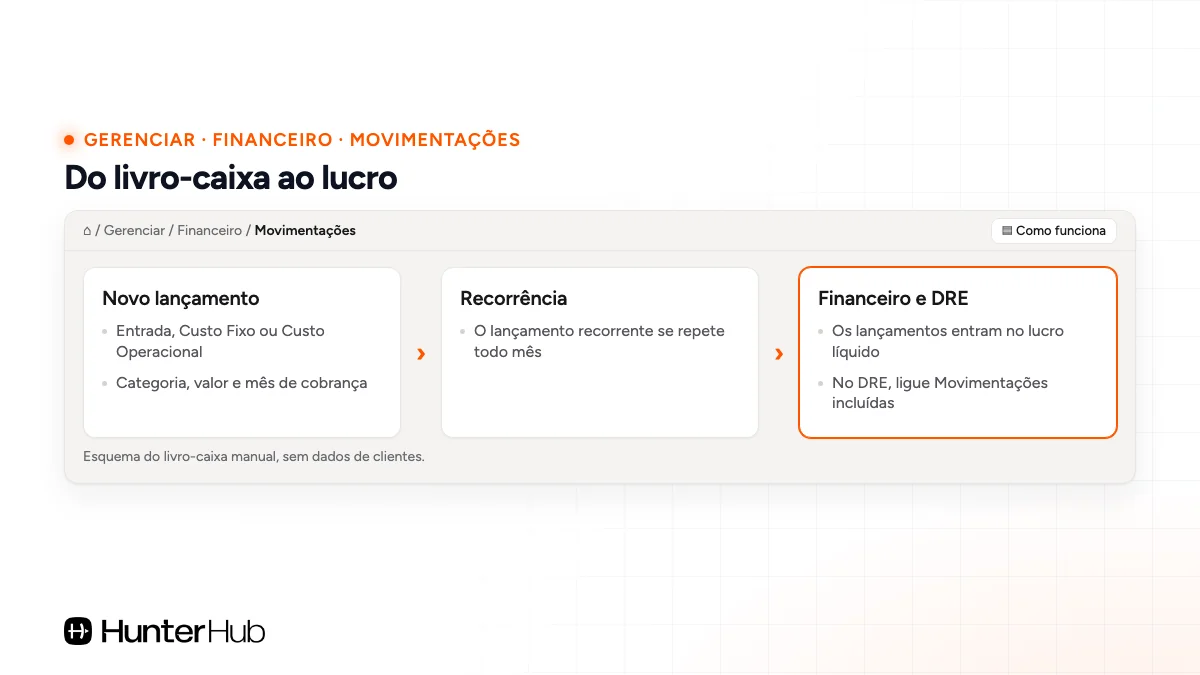
Movimentações é o livro-caixa do Hunter. Tudo o que não vem dos marketplaces entra aqui: aluguel, contador, internet, pró-labore, insumos e receitas por fora. É a parte da conciliação que nenhum relatório de venda faz por você.
1. Leia os cards
Os cards mostram o saldo do período, as entradas, os custos fixos e os custos operacionais, sempre comparando com o período anterior.
2. Clique em Nova movimentação
Escolha o tipo: entrada, custo operacional ou custo fixo. Depois a categoria, a descrição, o valor e a data.
3. Ligue o custo recorrente quando a conta se repete
Com o custo recorrente ligado, a conta entra sozinha todo mês, para sempre ou até um mês final que você escolher. Aluguel e contador se resolvem uma vez só.
4. Importe e exporte
Tem muita coisa para lançar? Use o Importar: baixe o modelo, preencha a planilha e suba o arquivo. O Exportar tira tudo em Excel ou CSV.
5. Filtre e edite em lote
Nos filtros você busca pela descrição, ordena por data ou valor, e filtra por tipo, categoria, recorrência e período. Na tabela, os três pontinhos editam ou excluem um lançamento. Marcando vários, dá para alterar o tipo ou a categoria em lote, exportar ou excluir.
Esses lançamentos entram direto no DRE e no Financeiro. Para ver o demonstrativo mês a mês, leia DRE para e-commerce e o fechamento mensal do seller.
Manual x no Hunter: o que muda?
| Etapa | Manual | No Hunter |
|---|---|---|
| Somar as vendas do período | Baixar relatório de cada marketplace | Financeiro, com filtro por conta e período |
| Custo dos produtos | Buscar o custo de cada item vendido | Custo vinculado ao SKU, com aviso de pedidos sem custo |
| Composição dos custos | Montar à mão | Gráfico com produto, taxas, envio, impostos e embalagem |
| Conferir um pedido estranho | Procurar na planilha | Vendas detalhadas, pedido a pedido, com lucro e margem |
| Aluguel, contador, pró-labore | Lançar todo mês | Movimentações, com custo recorrente |
| Muitos lançamentos de uma vez | Digitar | Importar pela planilha modelo |
| Comparar períodos | Planilha contra planilha | Comparação com mês ou ano anterior e projeção do mês |
Para ver o lucro de cada venda antes de fechar o mês, leia lucro real por venda no Mercado Livre e na Shopee e como ver todos os custos e o lucro real de cada venda. Para entender o que o Hunter reúne, veja o que é o Hunter HUB.
Para quem é e quais erros evitar?
Serve para quem vende em marketplace e quer saber, no fim do mês, quanto sobrou de verdade, do vendedor com uma conta à operação com várias.
- Tratar o repasse como lucro. O repasse ainda não tem o custo do produto nem as contas fixas.
- Esquecer os custos fixos. Se aluguel e contador não entram em Movimentações, o resultado do mês parece melhor do que é.
- Lançar a conta recorrente toda vez. Ligue o custo recorrente e escolha o mês final, se houver.
- Ignorar o aviso de pedidos sem custo. Sem custo vinculado, o lucro do pedido sai errado.
- Olhar só um mês. Use a comparação com o período anterior para ver tendência.
- Achar que isso é contabilidade oficial. É gestão. Para impostos e obrigações, consulte um contador.
▶️ Assista: Mercado Livre: como LANÇAR seus custos fixos pra DESCOBRIR o lucro líquido REAL
Mais aulas na página de vídeos do Hunter.
Perguntas frequentes
O que é conciliação financeira no Mercado Livre e na Shopee?
É conferir se as vendas, os descontos do marketplace, o custo dos produtos e as despesas da operação fecham com o resultado que você acredita ter. Serve para achar custo esquecido e pedido com lucro errado.
Qual a diferença entre Financeiro e Movimentações no Hunter?
O Financeiro é o resumo do período: vendas, custos e lucro, com gráficos e vendas detalhadas. As Movimentações são o livro-caixa, onde você lança o que não vem dos marketplaces, como aluguel, contador e pró-labore.
Os lançamentos de Movimentações entram no lucro?
Sim. Os lançamentos entram direto no DRE e no Financeiro, e é assim que o Hunter chega ao lucro líquido.
Posso lançar uma conta que se repete todo mês?
Pode. Ligue o custo recorrente: a conta entra sozinha todo mês, para sempre ou até o mês final que você escolher.
Preciso de planilha para fazer isso?
Não. Se tiver muitos lançamentos, o Importar aceita uma planilha no modelo do Hunter; o resto é feito nas telas.
Checklist: o que fazer agora
- Escolha o período que quer fechar.
- Resolva o aviso de pedidos sem custo vinculado.
- Liste as contas de fora (aluguel, contador, internet, pró-labore) e lance em Movimentações, com recorrência.
- Compare receita, custos e lucro com o período anterior.
- Abra os pedidos de menor margem nas vendas detalhadas.
- Exporte e leve ao contador as dúvidas de imposto.
Teste grátis · 7 dias
Veja receita, custos e lucro da sua operação na mesma tela
Conecte suas contas e abra o Financeiro do Hunter: vendas, custos e lucro do período, mais as Movimentações para lançar aluguel, contador e pró-labore.