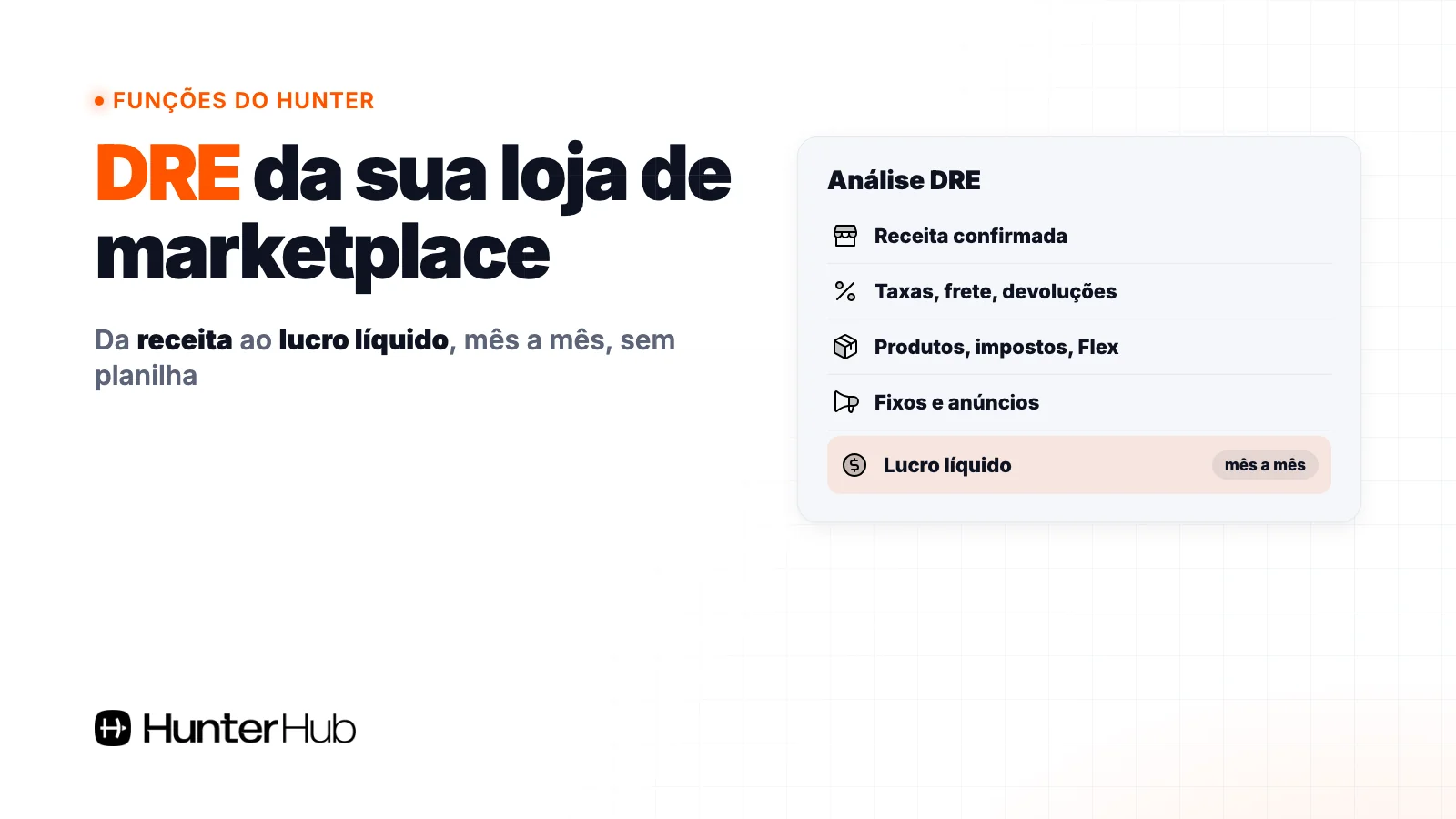
O DRE (demonstração do resultado do exercício) de e-commerce é o relatório que mostra, mês a mês, quanto sobrou de lucro depois de tirar do que você vendeu as taxas do marketplace, o frete, as devoluções, o custo dos produtos, os impostos, os custos fixos e os anúncios. No Hunter, a tela Análise DRE entrega esse demonstrativo pronto para quem vende no Mercado Livre e na Shopee, sem montar planilha.
Resumo rápido
- Faturamento não é lucro: o DRE mostra o que sobra depois de cada desconto, na ordem em que ele acontece.
- Em marketplace, as linhas que mais enganam são taxas, frete, devoluções, anúncios e custos fixos que ficam fora da conta.
- Na mão, o DRE exige juntar relatórios de cada marketplace, o custo de cada produto e as despesas da operação, todo mês.
- No Hunter, a tela Análise DRE monta o demonstrativo mês a mês, compara com o mês anterior, mostra os últimos 12 meses e exporta para o contador.
- A tela Financeiro complementa: receita, custos e lucro do período, com ranking de produtos.
▶️ Demonstrativo de resultados da sua loja no Mercado Livre e Shopee
O que é o DRE de um e-commerce de marketplace?
DRE é um documento contábil que mostra como o resultado de um período se forma: você coloca as receitas de um lado, os custos e despesas de outro, e a diferença é lucro ou prejuízo. É o que descreve o Sebrae Play (lido em 17/10/2026), que também explica que o DRE costuma ser apurado todo mês.
Para quem vende em marketplace, a ideia é a mesma, mas as linhas têm nomes próprios. Alguns termos que aparecem no DRE:
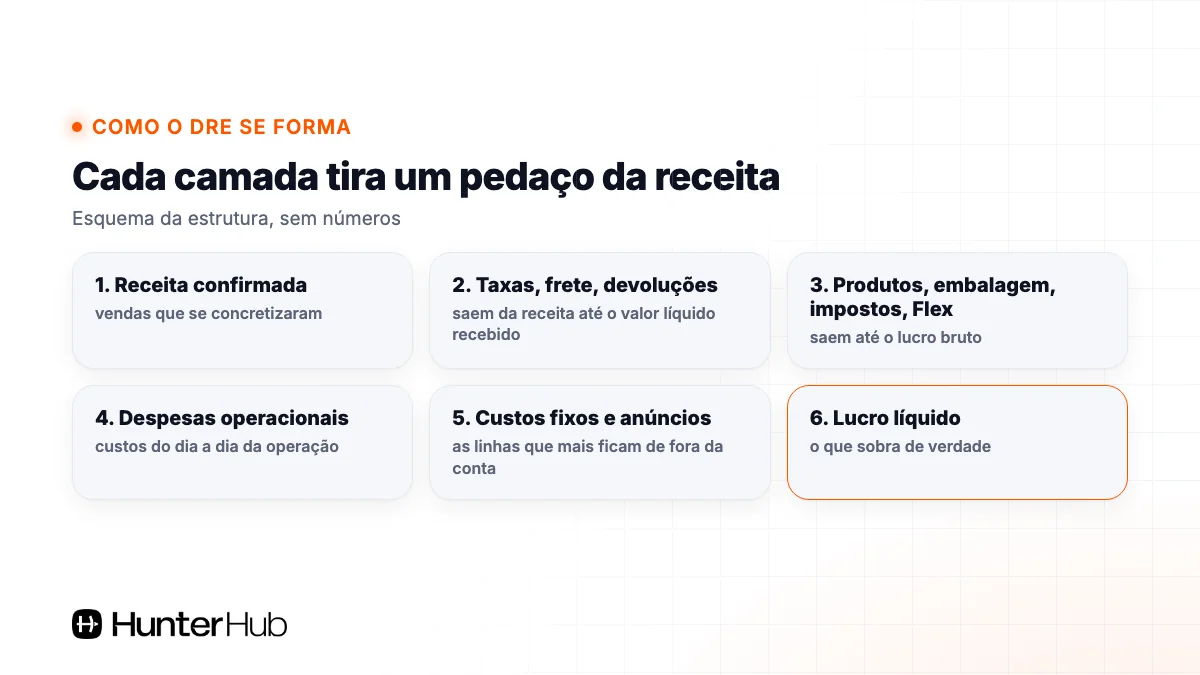
- Receita confirmada: o valor das vendas que se concretizaram, sem contar as canceladas.
- Valor líquido recebido: o que sobra da receita depois das taxas, do frete e das devoluções.
- Lucro bruto: o líquido recebido menos o custo dos produtos e os custos diretos da venda.
- Margem de contribuição: a parte de cada venda que sobra depois dos custos variáveis, para pagar os custos fixos e gerar lucro. Para a conta detalhada, veja margem de contribuição no Mercado Livre.
- Lucro líquido: o que sobra no fim, depois de despesas operacionais, custos fixos e anúncios.
O DRE de gestão não substitui a contabilidade da empresa. Para a parte fiscal e de impostos, consulte um contador.
Por que faturar não é lucrar? Uma conta de exemplo
Porque entre o valor que o cliente paga e o que fica com você existem várias camadas de desconto, e é fácil esquecer as últimas. Quem olha só o faturamento ou só o lucro por pedido costuma achar que a loja vai melhor do que vai.
Veja um mês hipotético, em reais. Os valores abaixo são uma simulação, não são taxas reais de nenhum marketplace e nem o resultado de uma loja de verdade:
| Linha do DRE (simulação) | Valor do mês |
|---|---|
| Receita confirmada | R$ 50.000 |
| (-) Taxas dos marketplaces | R$ 6.500 |
| (-) Frete | R$ 3.500 |
| (-) Devoluções | R$ 1.500 |
| = Valor líquido recebido | R$ 38.500 |
| (-) Custo dos produtos | R$ 20.000 |
| (-) Embalagem | R$ 800 |
| (-) Impostos (valor ilustrativo) | R$ 3.000 |
| (-) Flex | R$ 400 |
| = Lucro bruto | R$ 14.300 |
| (-) Despesas operacionais | R$ 1.200 |
| (-) Custos fixos (aluguel, contador, internet, pró-labore) | R$ 3.500 |
| (-) Anúncios | R$ 2.600 |
| = Lucro líquido | R$ 7.000 |
A loja faturou R$ 50.000 e ficou com R$ 7.000, ou 14% da receita. Se você parar no lucro bruto (R$ 14.300, quase 29%), vai achar que ganhou o dobro. A diferença está nos custos fixos e nos anúncios, justamente as linhas que não aparecem em nenhum relatório de pedido.
O imposto da simulação é só ilustrativo. O valor real depende do seu regime e da sua operação, então consulte um contador para definir o que lançar.
Como montar o DRE sem o Hunter?
O caminho manual é uma planilha mensal com as linhas da tabela acima, preenchida com dados de cada marketplace, do seu controle de custos e das suas contas. Funciona, e é um bom exercício para entender a estrutura. O passo a passo honesto:
- Baixe, de cada marketplace, o relatório de vendas do mês e some a receita das vendas confirmadas.
- Levante as taxas, o frete e as devoluções do período, por marketplace, e subtraia da receita para chegar ao valor líquido.
- Para cada produto vendido, busque o custo (o que você pagou na última compra ou o custo médio) e multiplique pela quantidade vendida.
- Lance embalagem, imposto e envio por conta própria.
- Some os custos fixos (aluguel, contador, internet, pró-labore) e o investimento em anúncios do mês.
- Chegue ao lucro líquido e compare com o mês anterior.
O problema é a manutenção. Todo mês você refaz a coleta em cada marketplace, e o custo do produto muda a cada compra de estoque. As devoluções podem aparecer depois e mudar o resultado de um mês que você já fechou. E, como cada planilha é um pouco diferente, comparar um mês com o outro vira trabalho de conferência. Para aprofundar o modelo manual, veja como montar a DRE para vendedores de marketplace na prática.
Como ver o DRE da loja no Hunter?
No Hunter, o DRE é a tela Análise DRE: a demonstração de resultados da sua loja, pronta, mês a mês. Ela mostra se a operação dá lucro de verdade. O passo a passo, na ordem da tela:
1. Escolha o mês e as contas
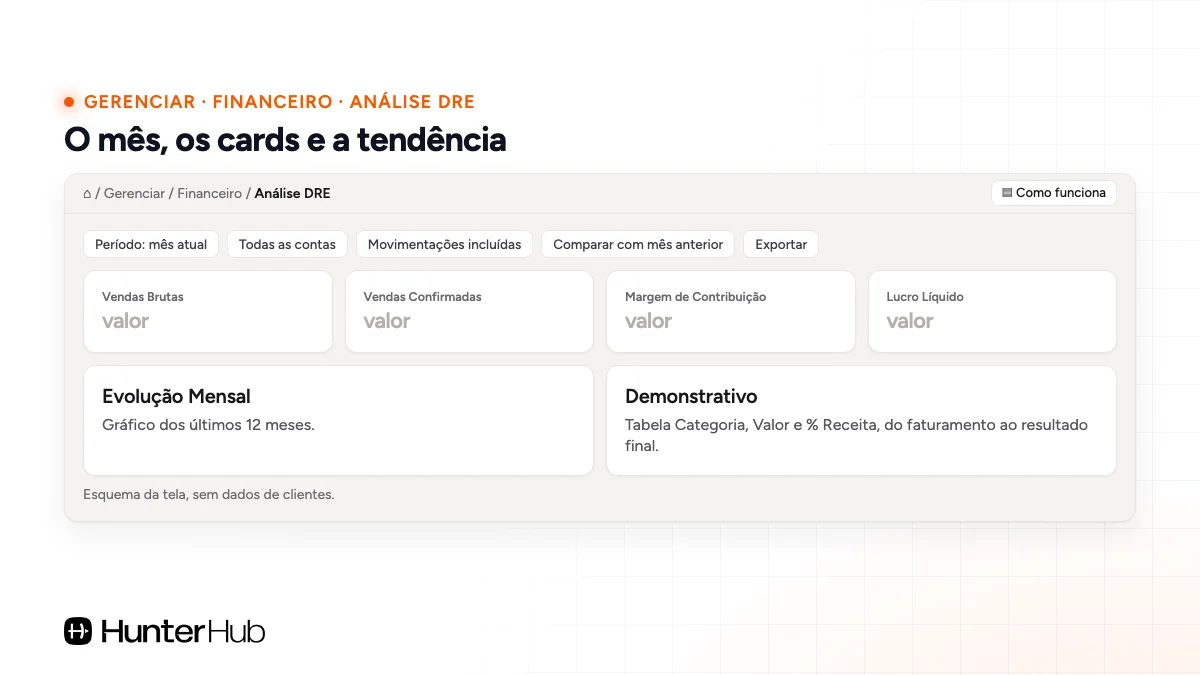
Navegue pelo mês nas setas ou no seletor, volte para o mês atual quando quiser e filtre pelas contas que quer analisar.
2. Decida se entram as movimentações e compare com o mês anterior
A chave Movimentações incluídas soma as despesas e os custos fixos que você lançou na tela Movimentações. Ligando a comparação com o mês anterior, cada card mostra quanto subiu ou caiu.
3. Leia os cards e o gráfico dos 12 meses
Os cards trazem as vendas brutas, as vendas confirmadas com o ticket médio, a margem de contribuição e o lucro líquido. O gráfico mostra a receita e o lucro dos últimos doze meses, para você ver a tendência.
4. Siga o demonstrativo, linha por linha
Da receita confirmada saem as taxas, o frete e as devoluções, até o valor líquido recebido. Depois saem o custo dos produtos, a embalagem, os impostos e o Flex, até o lucro bruto. Por fim, as despesas operacionais, os custos fixos e os anúncios, até chegar ao lucro líquido. É a mesma sequência da tabela da simulação acima.
No Hunter, cada linha pode ser aberta pela setinha para mostrar o detalhe, como as taxas por marketplace. Quando o lucro líquido de um mês surpreender, é nesse detalhe que você descobre qual linha mudou. Teste o Hunter grátis por 7 dias e veja o DRE da sua loja pronto.
5. Alimente os custos fixos em Movimentações
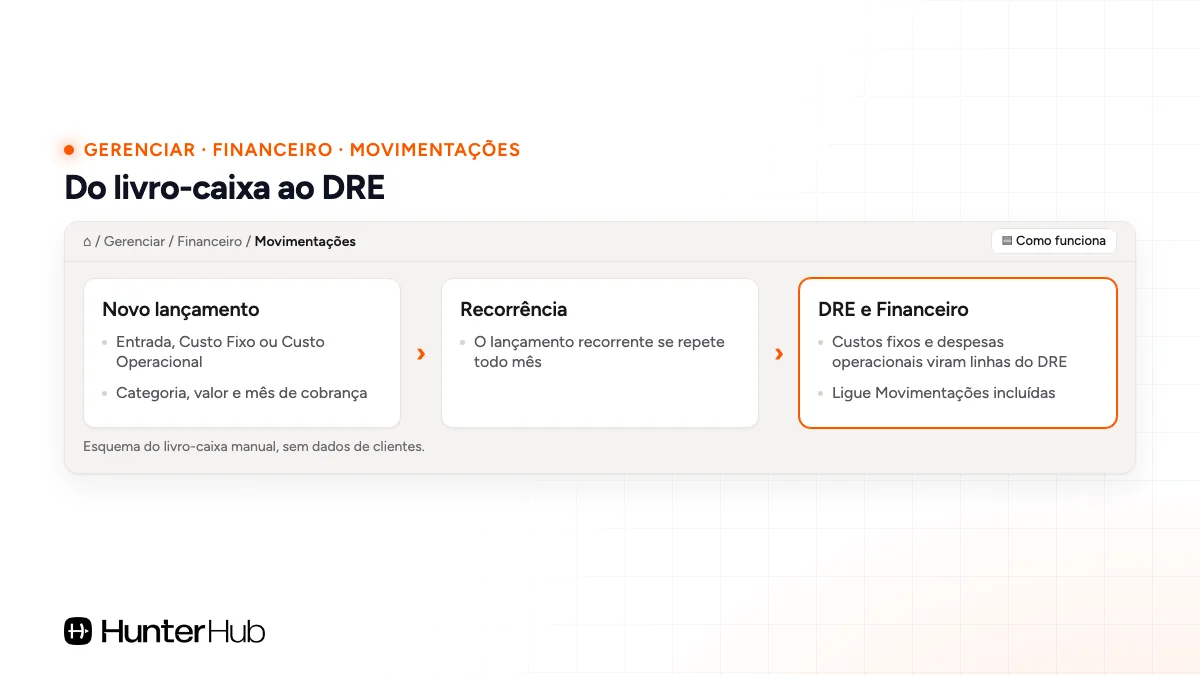
A tela Movimentações é o livro-caixa do Hunter. Tudo o que não vem dos marketplaces entra nela: aluguel, contador, internet, pró-labore, insumos e receitas por fora. Em Nova movimentação, você escolhe o tipo (entrada, custo operacional ou custo fixo), a categoria, a descrição, o valor e a data. Para contas que se repetem, ligue o custo recorrente: ela entra sozinha todo mês. Esses lançamentos entram direto no DRE e no Financeiro.
6. Exporte para o contador
O botão Exportar manda o DRE para o seu contador, sem planilha montada. A pergunta de como cada linha deve ser classificada contabilmente é dele.
7. Se você paga empréstimo do Mercado Pago com as vendas
Em Configurações, na tela Margens, existe a opção Mercado Crédito. Se você pegou empréstimo no Mercado Pago e escolheu pagar com o valor das vendas, ative-a: o lucro dos pedidos e o DRE passam a descontar essa parcela.
E a tela Financeiro, para que serve?
O Financeiro é o Resumo Financeiro do Hunter: mostra quanto você vendeu, quanto gastou para vender e quanto sobrou de lucro em um período. Enquanto o DRE fecha o mês, o Financeiro é a tela do acompanhamento.
- Cards com vendas brutas, receita, ticket médio, custos totais, lucro líquido e lucro depois dos anúncios. Passe o mouse no ícone de informação para ver como cada um é calculado.
- Comparação com o mês anterior ou com o ano anterior, e uma projeção do mês para ver onde a receita deve fechar.
- Gráfico com a evolução das vendas dia a dia e a composição dos custos: produto, taxas, envio, impostos, embalagem e o que sobra de lucro.
- Vendas por estado, vendas detalhadas pedido a pedido (com valor, lucro e margem) e, na aba Ranking, os produtos que mais vendem, com receita e lucro.
- Aviso de pedidos sem custo vinculado: ao clicar em ver produtos afetados, você vincula o SKU e o lucro fica certo.
Esse último ponto vale uma atenção: sem o custo do produto, o lucro de um pedido sai errado. Para ver como o custo médio e o lucro de cada venda aparecem, leia como ver todos os custos e o lucro real de cada venda no Hunter.
Manual x no Hunter: o que muda?
| Etapa | Manual | No Hunter |
|---|---|---|
| Juntar a receita de cada marketplace | Baixar relatório por marketplace e somar | Análise DRE com filtro por contas |
| Taxas, frete e devoluções | Levantar e lançar à mão | Linhas do demonstrativo, com detalhe por marketplace |
| Custo dos produtos | Buscar o custo de cada item vendido | Custo vinculado ao SKU, com aviso de pedidos sem custo no Financeiro |
| Custos fixos e despesas | Lançar na planilha todo mês | Movimentações, com custo recorrente |
| Comparar meses | Conferir planilha contra planilha | Comparação com o mês anterior e gráfico de 12 meses |
| Mandar para o contador | Enviar a planilha | Botão Exportar |
Se a dúvida é qual produto sustenta o resultado do DRE, o próximo passo é a curva ABC de estoque. Para a visão do DRE simplificado no Mercado Livre, veja também o fechamento mensal do seller. E para entender o que o Hunter reúne além do DRE, leia o que é o Hunter HUB.
Para quem é e quais erros evitar?
O DRE serve para quem vende em marketplace e quer saber se a operação dá lucro de verdade, do vendedor com poucas vendas à loja com várias contas. Serve também para quem precisa mostrar o resultado ao contador ou a um sócio.
- Parar no lucro bruto. Custos fixos e anúncios ficam de fora e o resultado parece o dobro do real, como na simulação.
- Não lançar custos fixos. Se a conta do contador e o aluguel não entram em Movimentações, o DRE fica incompleto.
- Produto sem custo. Pedidos sem custo vinculado distorcem o lucro. Resolva o aviso do Financeiro antes de fechar o mês.
- Olhar um mês isolado. Um mês forte pode esconder uma tendência de queda. Use a comparação e o gráfico dos 12 meses.
- Tratar o DRE de gestão como contabilidade oficial. Para classificar impostos e obrigações, consulte um contador.
▶️ Assista: DRE do Seller: Como Ler o Financeiro da Sua Operação e Fechar o Mês no Positivo | Hunter Hub 2026
Mais aulas na página de vídeos do Hunter.
Perguntas frequentes
O que é DRE para e-commerce?
É o demonstrativo que mostra, em um período, quanto a loja vendeu e quanto sobrou depois de taxas, frete, devoluções, custo dos produtos, impostos, custos fixos e anúncios. O resultado é lucro ou prejuízo líquido.
Qual a diferença entre o DRE e o Financeiro no Hunter?
O DRE (Análise DRE) é o demonstrativo mensal, pronto, linha por linha, até o lucro líquido. O Financeiro é o resumo do período, com cards, gráfico de vendas, composição dos custos, vendas detalhadas e ranking de produtos.
O DRE do Hunter inclui meus custos fixos?
Sim, os que você lançar na tela Movimentações. A chave Movimentações incluídas na Análise DRE soma as despesas e os custos fixos lançados lá.
Posso mandar o DRE para o meu contador?
Pode. O botão Exportar da Análise DRE gera o demonstrativo para você enviar. Como classificar cada linha e os impostos é uma conversa com o contador.
Preciso de planilha para fazer o DRE da loja?
Não é necessário. Na planilha você monta o DRE à mão; no Hunter, ele já vem pronto, mês a mês, a partir das vendas, do custo vinculado aos SKUs e das movimentações que você lança.
Checklist: o que fazer agora
- Escolha o mês que quer fechar e liste a receita confirmada.
- Confira se todos os produtos vendidos têm custo vinculado.
- Lance aluguel, contador, internet, pró-labore e outras contas fixas, com recorrência quando se repetirem.
- Siga o demonstrativo até o lucro líquido e compare com o mês anterior.
- Abra o detalhe das linhas que mudaram mais, como taxas e devoluções.
- Exporte e leve ao contador as dúvidas de impostos.
Teste grátis · 7 dias
Veja o DRE da sua loja pronto, mês a mês
Conecte suas contas e abra a tela Análise DRE do Hunter: da receita confirmada ao lucro líquido, com comparação com o mês anterior e exportação para o contador.