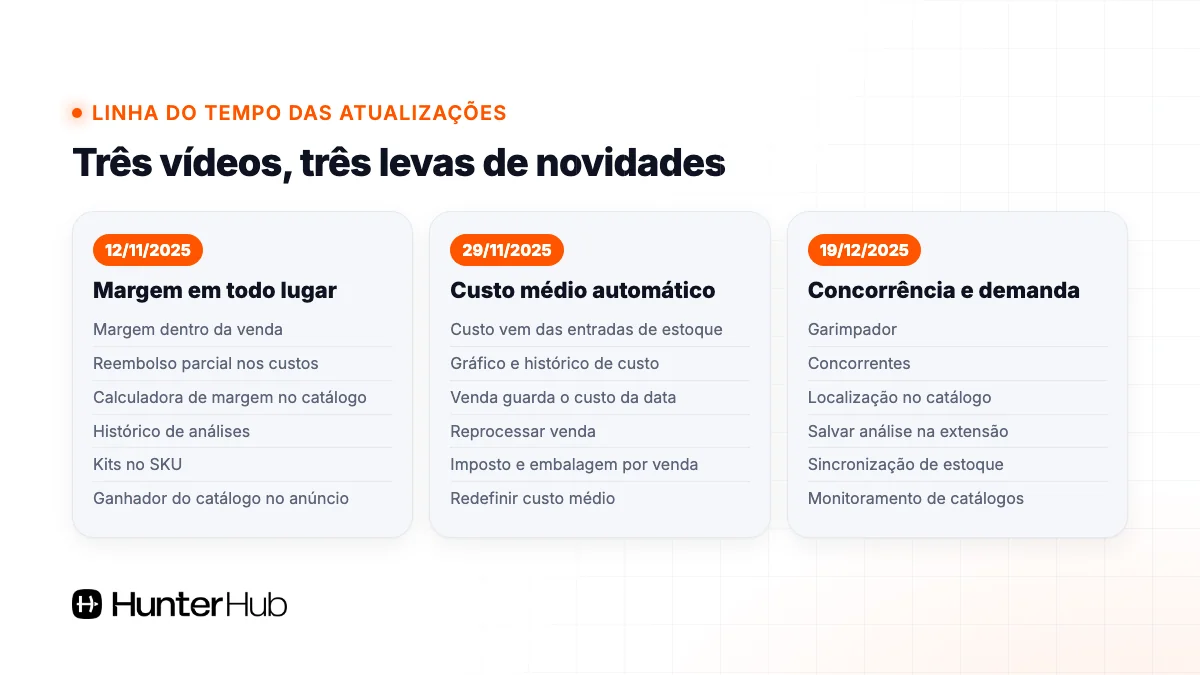
As novidades do Hunter HUB das últimas atualizações levaram margem e lucro para quase todas as telas, trocaram o custo fixo do produto por custo médio automático e trouxeram ferramentas novas de análise de mercado e concorrência. Em ordem: em novembro de 2025 chegaram a margem dentro de cada venda, a calculadora de margem com histórico e os kits; no fim de novembro, o custo médio ponderado; em dezembro, o Garimpador, a tela de Concorrentes, a sincronização de estoque entre contas e o monitoramento de catálogos. Este post junta tudo o que foi mostrado nos três vídeos oficiais de atualização do canal do Hunter.
Resumo rápido
- 12/11/2025: margem de contribuição no detalhe de cada venda, reembolso parcial nos custos, calculadora de margem na análise de catálogo, Histórico de análises, kits no SKU e ganhador do catálogo dentro do anúncio.
- 29/11/2025: o custo do produto passou a ser o custo médio, recalculado a cada entrada de estoque. Cada venda guarda o custo do dia em que saiu.
- 19/12/2025: Garimpador, Concorrentes, localização dos vendedores no catálogo, salvar análise pela extensão, sincronização de estoque entre anúncios e contas, e monitoramento de catálogos com alteração de preço.
- Para o lucro aparecer certo em qualquer tela, o anúncio precisa estar vinculado a um SKU com custo cadastrado.
▶️ Hunter Spy: veja quanto vende qualquer anúncio do Mercado Livre e da Shopee
O que mudou no Hunter HUB nas últimas atualizações?
Resposta curta: o Hunter passou a mostrar o lucro e a margem de contribuição em cada lugar onde você toma decisão, e ganhou telas para estudar mercado e concorrente antes de comprar. Se você ainda não conhece a plataforma, comece por o que é o Hunter HUB
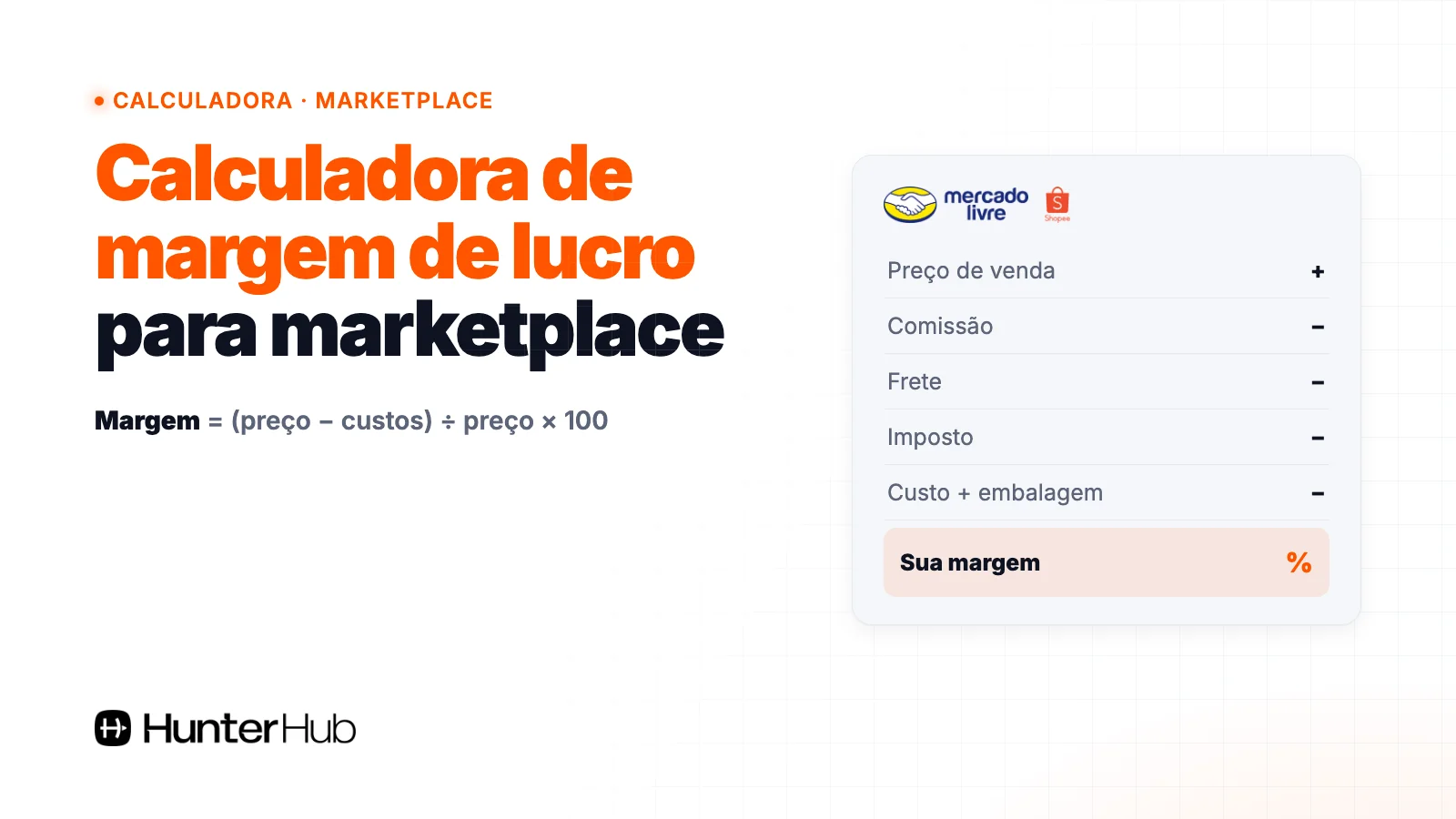
Margem de contribuição é o que sobra da venda depois de tirar tarifa do marketplace, frete, imposto, embalagem e custo do produto. É esse número que diz se a venda pagou a operação ou deu prejuízo. Se quiser revisar o conceito, leia o guia de margem de contribuição no Mercado Livre.
As atualizações vieram em três levas, cada uma com um vídeo oficial no canal do Hunter no YouTube:
- 12/11/2025: MARGEM EM TODO LUGAR! Nova Atualização do HunterHub.
- 29/11/2025: Atualização HunterHub: Custo Médio Automático + Margem Correta nas Vendas.
- 19/12/2025: Hunter Mudou TUDO: Agora Você Vê Concorrência, Demanda e Estratégia dos Top Vendedores (o vídeo está mais abaixo, nesta página).
Os nomes de telas e botões abaixo seguem o que aparece nos vídeos e nos tutoriais atuais do Hunter. Se algum nome estiver diferente na sua tela, é porque a interface evoluiu depois do vídeo.
O que veio na atualização “Margem em todo lugar” (12/11/2025)?
Essa atualização colocou margem e lucro dentro da venda, do catálogo e do anúncio, e criou o histórico de análises. Foram seis mudanças. Fonte: vídeo de 12/11/2025.
Margem de contribuição dentro de cada venda
O que é: ao abrir uma venda do Mercado Livre, aparece a análise de custos e margem daquele pedido: margem em porcentagem, lucro líquido, receita bruta, taxas do Mercado Livre, payout (quanto você vai receber), custo do produto e imposto.
Problema que resolve: saber se aquela venda específica deu lucro ou prejuízo, sem montar a conta numa planilha.
Como usar: em Pedidos, abra a venda e veja os custos da venda. Os dados são calculados a partir do SKU vinculado, então o produto precisa estar cadastrado no Hunter com custo, e o imposto também. No exemplo do vídeo, a conta era CPF e não teve imposto.
Para quem serve: quem quer conferir venda a venda onde está ganhando e onde está perdendo margem.
Reembolso parcial na análise de custos
O que é: o reembolso parcial que você oferece ao comprador no Mercado Livre (quando algo deu errado com o produto) passou a aparecer na análise detalhada de custos e margem do pedido.
Problema que resolve: um reembolso parcial tira dinheiro da venda, e se ele não entra na conta, o lucro mostrado fica maior do que o real.
Para quem serve: quem negocia reembolso parcial com o comprador em vez de receber a devolução inteira.
Calculadora de margem na análise de catálogo
O que é: dentro da análise de catálogo, o botão Calcular margem abre uma calculadora que já traz o nome do produto e o preço do atual ganhador do catálogo.
Problema que resolve: saber, antes de entrar num catálogo, quanto sobra se você vender no preço de quem está ganhando.
Como usar: escolha o tipo de anúncio (Clássico ou Premium), informe o custo do produto e o imposto, e escolha entre o frete grátis automático ou um frete customizado (por exemplo, se você usa Flex). A calculadora mostra frete, taxa do Mercado Livre, imposto, margem, lucro líquido e ROI (retorno sobre o investimento). Para guardar, use Ctrl+S ou o ícone de disquete.
Para quem serve: quem estuda entrar em catálogos e quer comparar o custo que consegue no fornecedor com o preço praticado.
Histórico de análises
O que é: uma página nova onde ficam todas as análises de margem salvas, com data, horário, preço, custo, lucro e margem. Nos tutoriais atuais, essa tela se chama Histórico.
Como usar: clique numa análise salva para voltar ao catálogo com o último cálculo já preenchido. Também dá para buscar um produto pelo código, dar um nome ao cálculo, preencher preço, tipo de anúncio, custo e imposto e salvar ali mesmo. Se quiser, você oculta o nome do produto.
Para quem serve: quem compara vários produtos antes de fechar compra e não quer refazer a conta toda vez.
Kits no SKU
O que é: a criação de kit dentro do cadastro do SKU. Você monta o kit a partir dos produtos que já tem cadastrados.
Como usar: você cria o kit em Estoque, Novo SKU, ou edita um SKU existente no detalhe do SKU (caminho mostrado no vídeo: Dashboard, SKUs, detalhes do SKU, editar). Nos dois casos, informe custo, imposto e custo de embalagem do kit. Em componentes do kit, clique em buscar SKU, selecione o produto, informe a quantidade e clique em adicionar. Repita para cada item e finalize em salvar alterações. Nos tutoriais atuais, o kit também é criado em Estoque, no botão Novo SKU.
Para quem serve: quem vende kits e precisa do custo correto de cada combinação.
Ganhador do catálogo dentro do anúncio
O que é: nos seus anúncios de catálogo, dá para ver quem está ganhando: preço, tipo de anúncio, frete, vendas, vendedor e local do vendedor.
Para quem serve: quem disputa catálogo e quer acompanhar o ganhador sem sair do próprio anúncio. Catálogo é a página única de um produto no Mercado Livre em que vários vendedores disputam o primeiro lugar de compra (a buy box).
Como funciona o custo médio automático (29/11/2025)?
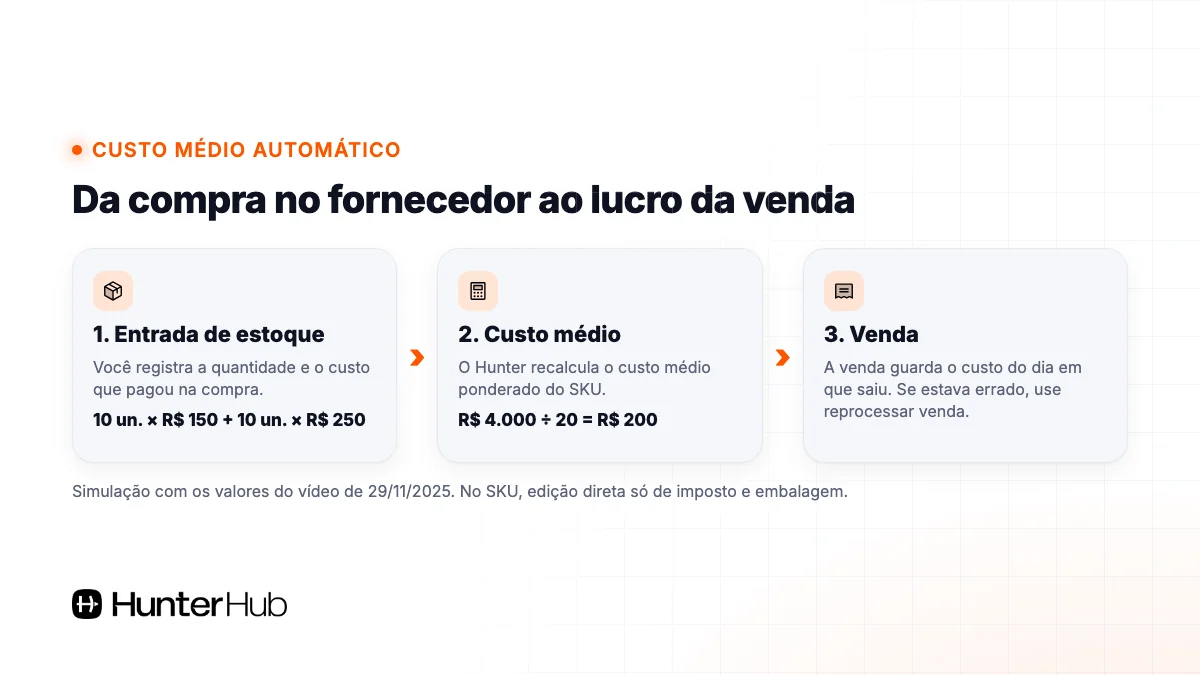
Desde essa atualização, o Hunter não usa mais um custo fixo por produto: ele calcula o custo médio ponderado a partir de cada entrada de estoque, e cada venda guarda o custo do dia em que saiu. Fonte: vídeo de 29/11/2025.
Problema que resolve: antes, se você começava a comprar um produto mais caro e trocava o custo no cadastro, todas as vendas antigas passavam a usar o custo novo. E o estoque que sobrou da compra mais barata era calculado pelo preço novo. O lucro do passado mudava e o de hoje ficava errado.
Como funciona, com o exemplo do vídeo (simulação, valores ilustrativos):
| Movimento | Quantidade | Custo unitário | Custo médio depois |
|---|---|---|---|
| Cadastro inicial do SKU | 10 un. | R$ 150,00 | R$ 150,00 |
| Nova compra (entrada de estoque) | 10 un. | R$ 250,00 | R$ 200,00 |
A conta: (10 × R$ 150 + 10 × R$ 250) ÷ 20 unidades = R$ 4.000 ÷ 20 = R$ 200 por unidade. Para entender o método por trás, veja o guia de curva ABC e custo médio.
O que muda na tela do SKU
- Custo vem das movimentações. O custo do produto não é mais editado direto. Para mudar, você registra uma entrada de estoque com a quantidade e o custo que pagou, e o custo médio é recalculado.
- Gráfico e histórico de custo. Você vê como cada recompra mexeu no custo médio, além do menor custo, do maior e do atual. Nos tutoriais atuais isso está em Histórico de Custos, no Detalhe do SKU.
- Edição direta só de imposto e embalagem. Esses dois continuam editáveis no SKU.
- Redefinir custo médio. Se o custo ficou errado ou você quer recomeçar o histórico, informe o custo e a quantidade atual. A mudança entra como movimentação, então fica registrada.
O que muda nos pedidos
- A venda guarda o custo da data. Uma venda que saiu com custo médio de R$ 300 continua com R$ 300, mesmo que o custo médio caia depois. O relatório do passado não muda.
- Reprocessar venda. Se o custo estava errado quando a venda saiu, o botão reprocessar refaz a conta com os custos de hoje. É o único jeito de mudar o custo do produto de uma venda que já saiu.
- Imposto e embalagem por venda. Dá para alterar a alíquota de imposto e o custo de embalagem de uma venda só, e ela é recalculada. Se você muda o imposto no SKU, vale para as vendas dali em diante; as antigas ficam como estavam.
- Custo de embalagem aparece no pedido. Antes não aparecia.
No Hunter, o caminho para o lucro ficar certo daqui para frente é simples: toda compra do fornecedor entra como movimentação de estoque com o custo pago, e o custo médio de cada venda nova sai sozinho dessa conta.
O que veio na atualização de concorrência e demanda (19/12/2025)?
Essa foi a maior leva: duas telas novas de pesquisa (Garimpador e Concorrentes), localização dos vendedores no catálogo, análise salva pela extensão, sincronização de estoque e monitoramento de catálogos. Fonte: o vídeo de 19/12/2025, que está nesta página.
Garimpador
O que é: uma ferramenta para analisar o mercado de um produto no Mercado Livre por palavra-chave ou nome do produto.
Problema que resolve: descobrir se vale entrar num produto, olhando demanda e concorrência antes de comprar estoque.
Como usar: digite o termo e busque. O vídeo mostra as vendas totais e o faturamento dos anúncios analisados, as visitas, as principais palavras-chave dos anúncios ranqueados (para você usar no seu título), os anúncios que entraram nos últimos 15 dias, a divisão entre catálogo e anúncios tradicionais, a logística (Full, Flex e agência) e os principais vendedores. Dá para filtrar por um mínimo de vendas, ordenar pelos mais vendidos e clicar num anúncio para abrir a análise dele, e dali em Ver catálogo para ver todos os vendedores daquele catálogo.
Para quem serve: quem está escolhendo produto ou nicho. Os anúncios novos nos últimos 15 dias ajudam a medir a dificuldade: se tem anúncio recente nas primeiras páginas, outras pessoas estão conseguindo entrar. Full é o serviço em que o Mercado Livre guarda, embala e envia o seu produto; Flex é o envio feito por você, com entrega rápida na sua região.
Concorrentes
O que é: a tela que mostra todos os anúncios de um vendedor. No vídeo, ela é aberta clicando no nome do vendedor dentro da análise de catálogo.
Como usar: veja quantos anúncios o vendedor tem, qual tem mais visitas e quanto ele representa do total, quantos são catálogo e quantos estão no Full. Ordene pelo que mais vende e abra a análise de cada produto.
Para quem serve: quem quer entender a estratégia de quem lidera o seu mercado. O passo a passo da análise está em como saber quanto o concorrente vende no Mercado Livre.
Localização dos vendedores no catálogo
O que é: a análise de catálogo passou a mostrar a localização de cada vendedor.
Por que importa: no vídeo, o time explica que o ganhador que você vê ao abrir um catálogo pode variar conforme a região de quem compra. Por isso o ganhador que aparece para você não diz tudo sobre a disputa. Os critérios de quem ganha um catálogo são do Mercado Livre; confira as regras atuais na central de vendedores.
Salvar a análise pela extensão
O que é: na calculadora da extensão Hunter Spy, aberta em qualquer anúncio do Mercado Livre, o botão salvar a análise guarda o cálculo (produto, custo, margem).
Como usar: o cálculo fica salvo mesmo se o anúncio mudar de preço depois. Ele aparece também no Histórico de análises do painel, e dali você reabre o anúncio para refazer a conta. Veja o guia completo da extensão do Mercado Livre.
Sincronização de estoque entre anúncios e contas
O que é: na tela de estoque, você liga a sincronização de um produto e o Hunter atualiza a quantidade em todos os anúncios vinculados a ele, inclusive em contas diferentes e em anúncios Clássico, Premium, catálogo e fora do catálogo.
Problema que resolve: vender o que não tem quando o mesmo produto está em vários anúncios.
Como usar hoje: no cadastro do SKU (Estoque, Novo SKU) ou no detalhe do SKU, ligue a sincronização automática. A partir daí, o estoque do Hunter passa a controlar todos os anúncios desse SKU. Os anúncios Full ficam de fora, porque o estoque Full vem sincronizado do próprio Mercado Livre.
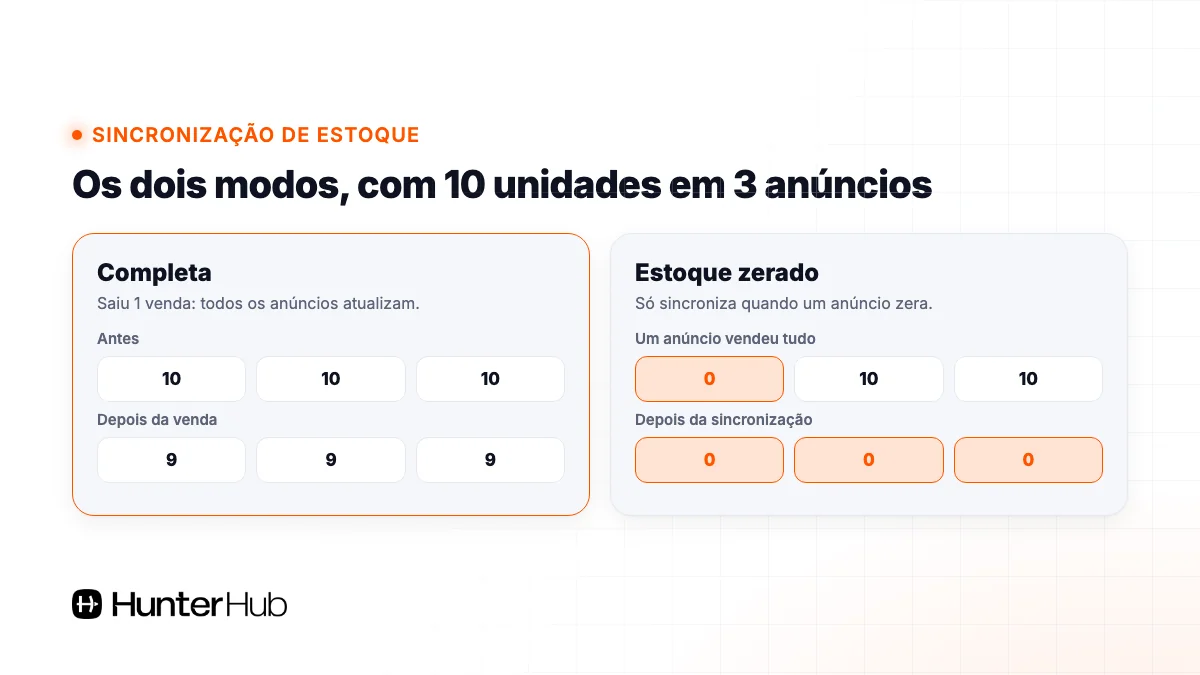
No lançamento, em dezembro de 2025, o vídeo mostrou dois modos de sincronização. Se a tela mudou desde então, vale o que aparece hoje no Hunter:
- Completa: você tem 10 unidades, sai uma venda, todos os anúncios passam para 9.
- Estoque zerado: o Hunter só sincroniza quando o estoque de um anúncio zera; aí ele zera os outros. Até lá, cada anúncio segue com a quantidade que tem.
Também existe a opção de sincronizar manualmente. O vídeo lembra que, quando a atualização depende do Mercado Livre, pode haver um pequeno atraso. Mais sobre o problema em estoque sincronizado: como evitar vender o que não tem.
Monitoramento de catálogos
O que é: uma tela com todos os seus anúncios ativos em catálogo, mostrando se você está ganhando ou perdendo, a diferença para o preço do ganhador e o seu lucro por venda. Nos tutoriais atuais ela se chama Catálogos.
Como usar: altere o preço direto ali. A margem é recalculada em tempo real e a tela sugere um preço para empatar com o ganhador. Abra a análise para ver cada concorrente do catálogo, ordene por preço, filtre por conta e exporte para planilha.
Para quem serve: quem trabalha com muitos catálogos. Antes de baixar o preço, olhe o lucro por venda: ganhar o catálogo no prejuízo não resolve nada.
Outras novidades citadas no vídeo
- Fechamento do mês no financeiro, para ver quanto você fechou no fim de cada mês.
- Mural de Ideias, um painel na lateral para mandar sugestões ao time.
- Extensão para a Shopee, com pesquisa, filtros e mais vendidos na busca.
Tabela resumo: novidade, onde fica e para que serve
| Novidade (data do vídeo) | Onde fica | Para que serve |
|---|---|---|
| Margem dentro da venda (12/11/2025) | Pedidos, custos da venda | Ver margem, lucro, taxas, payout, custo e imposto de cada pedido |
| Reembolso parcial nos custos (12/11/2025) | Análise de custos do pedido | Descontar o reembolso parcial do lucro |
| Calculadora de margem (12/11/2025) | Análise de catálogo, Calcular margem | Simular custo no preço do ganhador |
| Histórico de análises (12/11/2025) | Histórico | Guardar e reabrir cálculos de margem |
| Kits (12/11/2025) | Detalhe do SKU, editar (ou Novo SKU no Estoque) | Custo correto de kits a partir dos componentes |
| Ganhador no anúncio (12/11/2025) | Seus anúncios de catálogo | Ver preço, frete, vendas e local de quem ganha |
| Custo médio automático (29/11/2025) | Detalhe do SKU, movimentações | Custo recalculado a cada compra |
| Custo salvo na venda e reprocessar (29/11/2025) | Pedidos | Relatório do passado não muda; corrigir quando precisar |
| Redefinir custo médio (29/11/2025) | Detalhe do SKU | Recomeçar a conta do custo com histórico |
| Garimpador (19/12/2025) | Garimpador | Medir demanda e concorrência de um produto |
| Concorrentes (19/12/2025) | Concorrentes | Ver todos os anúncios de um vendedor |
| Localização no catálogo (19/12/2025) | Análise de catálogo | Ver de onde cada vendedor envia |
| Salvar análise na extensão (19/12/2025) | Hunter Spy, calculadora | Guardar o cálculo e reabrir no painel |
| Sincronização de estoque (19/12/2025) | Estoque | Mesma quantidade em todos os anúncios e contas |
| Monitoramento de catálogos (19/12/2025) | Catálogos | Acompanhar a disputa e mudar preço vendo o lucro |
▶️ Assista: Hunter Mudou TUDO: Agora Você Vê Concorrência, Demanda e Estratégia dos Top Vendedores
Mais aulas na página de vídeos do Hunter.
Perguntas frequentes sobre as novidades do Hunter HUB
Por que o lucro de uma venda aparece errado ou aproximado?
Quase sempre é SKU sem vínculo ou sem custo. A margem do pedido é calculada a partir do SKU vinculado, então o produto precisa estar cadastrado com custo e imposto. Vincule e, se a venda já saiu, use reprocessar venda.
Posso editar o custo do produto direto no SKU?
Não desde a atualização de 29/11/2025. O custo vem das movimentações de estoque. No SKU você edita imposto e embalagem; para corrigir o custo, registre uma movimentação ou use Redefinir custo médio.
Mudar o custo ou o imposto altera as vendas antigas?
Não. Cada venda guarda os valores da data em que saiu. Mudanças no SKU valem para as vendas seguintes. Para refazer uma venda antiga com os custos de hoje, use reprocessar venda; para mudar imposto ou embalagem de uma venda só, edite naquela venda.
A sincronização de estoque funciona entre contas diferentes?
Sim, segundo o vídeo de 19/12/2025: anúncios do mesmo produto em contas diferentes, Clássico, Premium, catálogo ou fora do catálogo, recebem a mesma quantidade. Hoje a sincronização automática fica no SKU e deixa os anúncios Full de fora, já que o estoque Full é controlado pelo Mercado Livre.
Onde acompanho as próximas novidades do Hunter?
No canal do Hunter no YouTube, onde saem os vídeos de atualização, e nesta categoria do blog. Sugestões vão pelo Mural de Ideias, dentro do próprio Hunter.
Checklist: o que fazer agora
- Abra Pedidos e vincule as vendas sem SKU, para a margem aparecer em todas.
- Registre a última compra de cada produto como entrada de estoque com o custo pago.
- Se algum custo médio estiver errado, use Redefinir custo médio com o custo e a quantidade atuais.
- Reprocesse as vendas recentes que saíram com custo errado.
- Cadastre seus kits com os componentes certos.
- Ligue a sincronização de estoque nos produtos que estão em mais de um anúncio ou conta (os anúncios Full ficam de fora).
- Abra Catálogos e confira o lucro por venda antes de mexer em qualquer preço.
- Antes da próxima compra, rode o produto no Garimpador e salve o cálculo de margem no Histórico.
Teste grátis · 7 dias
Veja o lucro real de cada venda no Hunter
Teste grátis por 7 dias: conecte sua conta, cadastre o custo dos seus SKUs e veja margem, custo médio e lucro em cada venda, anúncio e catálogo.