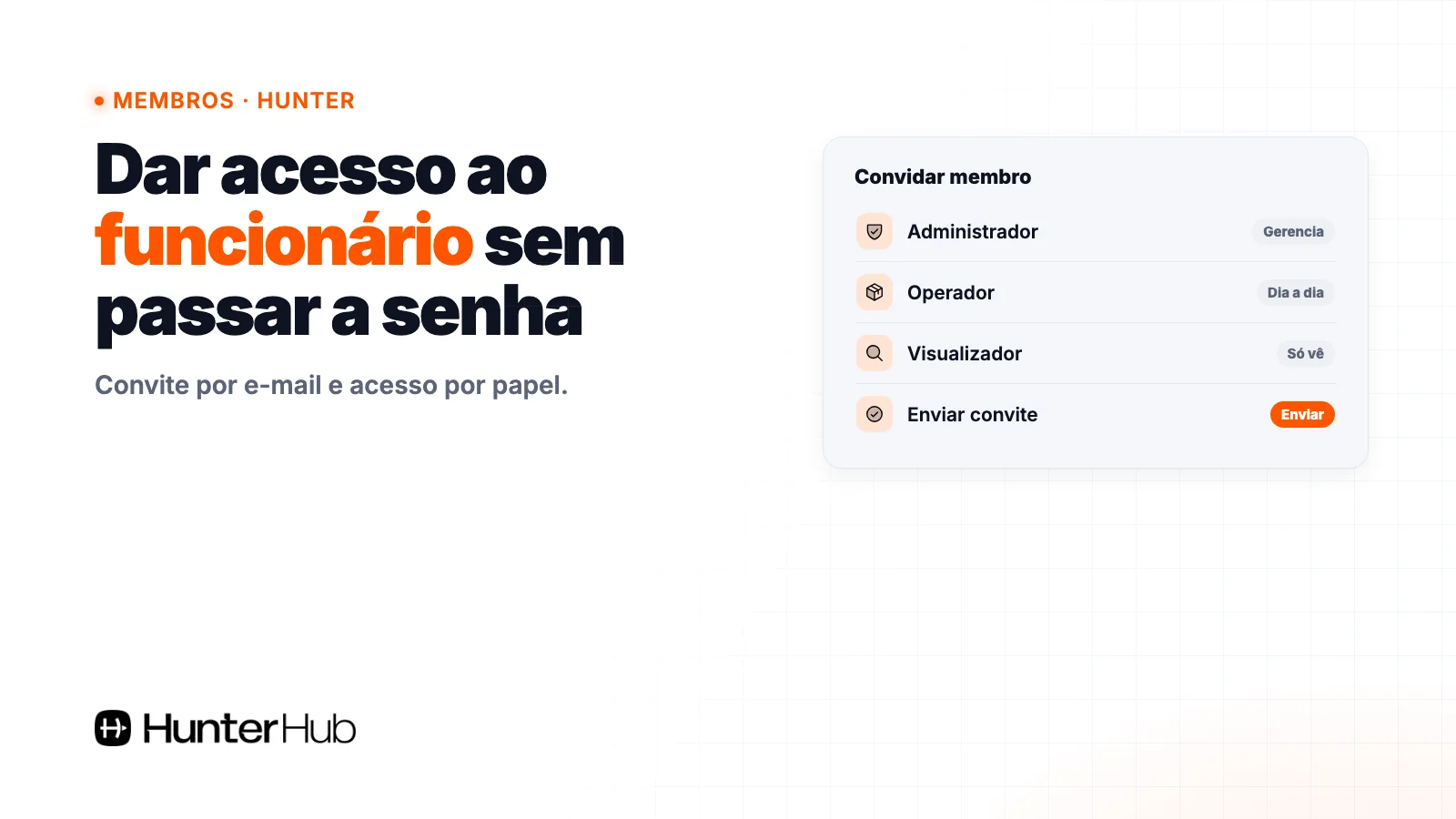
Para dar acesso ao funcionário sem compartilhar a sua senha, use a aba Membros do Hunter: você convida a pessoa pelo e-mail, escolhe o nível de acesso (Administrador, Operador ou Visualizador) e acompanha tudo em Atividade da equipe. A sua senha continua só com você.
Resumo rápido
- Passar login e senha para o time parece rápido, mas entrega a conta inteira, sem registro de quem fez o quê.
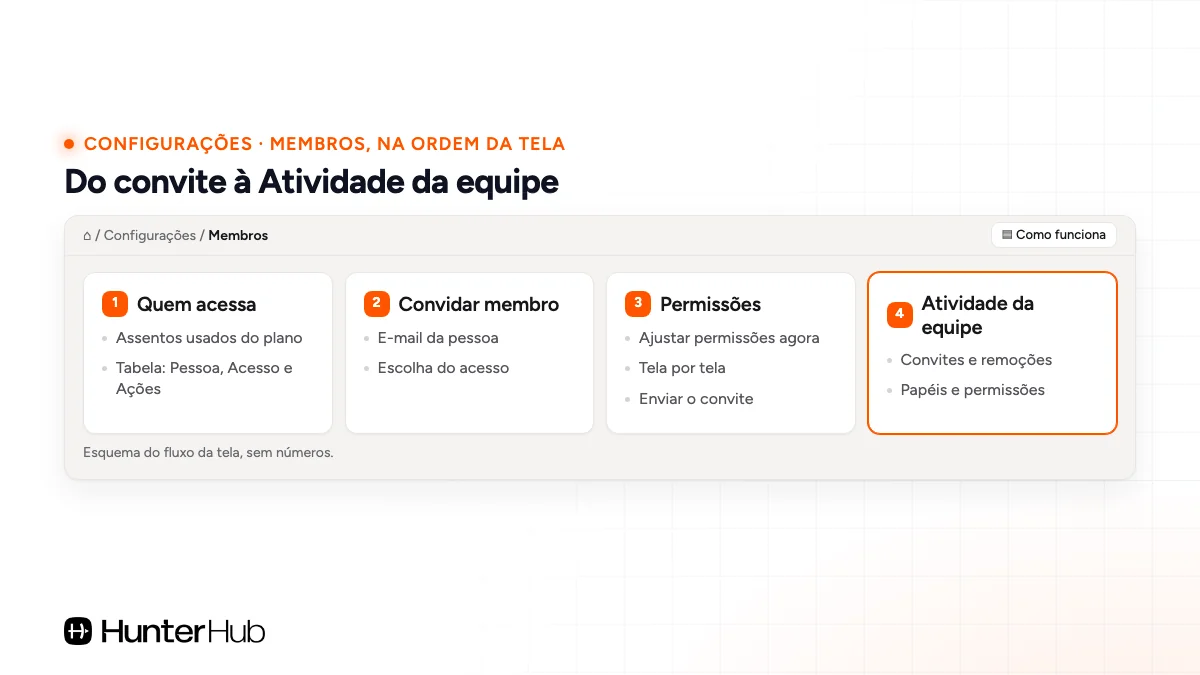
- Em Configurações, a aba Membros lista quem acessa a conta e quantos assentos o seu plano permite.
- Em Convidar membro, você informa o e-mail e escolhe o acesso: Administrador, Operador ou Visualizador.
- Ligando Ajustar permissões agora, você escolhe tela por tela o que a pessoa acessa.
- Em Atividade da equipe, você vê convites, remoções, papéis e permissões.
▶️ Hunter Spy: veja quanto vende qualquer anúncio do Mercado Livre e da Shopee
Por que não dar a sua senha para o funcionário?
Porque a senha abre a conta inteira, e você perde o controle de quem entrou, do que mexeu e de como tirar o acesso depois.
O vendedor que cresce chega a um ponto em que sozinho não dá mais conta: alguém precisa lançar custo, conferir estoque, olhar pedidos. O caminho mais curto é mandar o login no WhatsApp. É também o mais arriscado, por quatro motivos práticos:
- Acesso total para todo mundo. A pessoa que só ia conferir pedidos também consegue mexer em integrações e configurações.
- Sem rastro. Se um custo foi alterado ou um anúncio mudou, não há como saber quem foi, porque todos entram como você.
- Tirar o acesso custa caro. Para barrar uma pessoa que saiu da equipe, você troca a senha e avisa todas as outras.
- Atrito com a verificação em duas etapas. Com o 2FA ligado, o Hunter pede um código do seu aplicativo autenticador (Google Authenticator, 1Password ou Authy). O código fica no seu celular, e a pessoa do time teria de pedi-lo a você a cada entrada.
Duas etapas é o nome da proteção extra: além da senha, o login exige um código gerado no seu aplicativo. Por isso o ideal é que cada integrante do time tenha o próprio acesso, em vez de dividir o seu.
Como dar acesso ao time sem uma ferramenta própria?
Sem uma ferramenta de acessos, o jeito é combinar regras e confiar nelas. Funciona para equipe de uma ou duas pessoas, e piora conforme o time cresce.
- Defina quem faz o quê. Escreva, para cada pessoa, as tarefas dela: lançar custos, conferir estoque, só consultar números.
- Crie uma senha forte e única para a conta e guarde num gerenciador de senhas, nunca em planilha solta ou mensagem.
- Combine uma rotina de troca de senha sempre que alguém sair do time.
- Mantenha um registro à mão (planilha ou caderno) de quem mexeu em custo, estoque e preço, com data.
- Peça confirmação para mudanças sensíveis antes de a pessoa salvar.
Onde isso falha: as regras valem só enquanto todos lembram delas. Nada impede a pessoa de abrir uma tela que não devia, o registro depende de disciplina, e a saída de um integrante obriga a trocar a senha de todo mundo. Dá trabalho de gestão e deixa o dono da conta no meio de tudo.
Teste grátis · 7 dias
Dê acesso à sua equipe sem passar a senha
Teste grátis por 7 dias: abra Configurações, vá em Membros, convide a pessoa pelo e-mail e escolha o acesso.
Como dar acesso ao funcionário na aba Membros do Hunter?
Abra Configurações, entre na aba Membros e convide a pessoa pelo e-mail. A ordem abaixo é a da própria tela.
- Abra a aba Membros. Ela fica em Configurações, na lateral onde também estão perfil, segurança, cobrança, planos, margens, IA e integrações.
- Veja quem já acessa a conta. A tela lista as pessoas que acessam e quantos assentos o seu plano permite. Assento é a vaga de uma pessoa na conta.
- Clique em Convidar membro e informe o e-mail da pessoa.
- Escolha o acesso: Administrador, Operador ou Visualizador (explicados na próxima seção).
- Se quiser, ligue Ajustar permissões agora. Ele deixa você escolher tela por tela o que a pessoa pode usar.
- Envie o convite.
No Hunter, esse caminho substitui o combinado de senha: a pessoa tem o próprio acesso, você define o alcance dele antes de enviar e a sua senha não circula.
Qual acesso escolher: Administrador, Operador ou Visualizador?
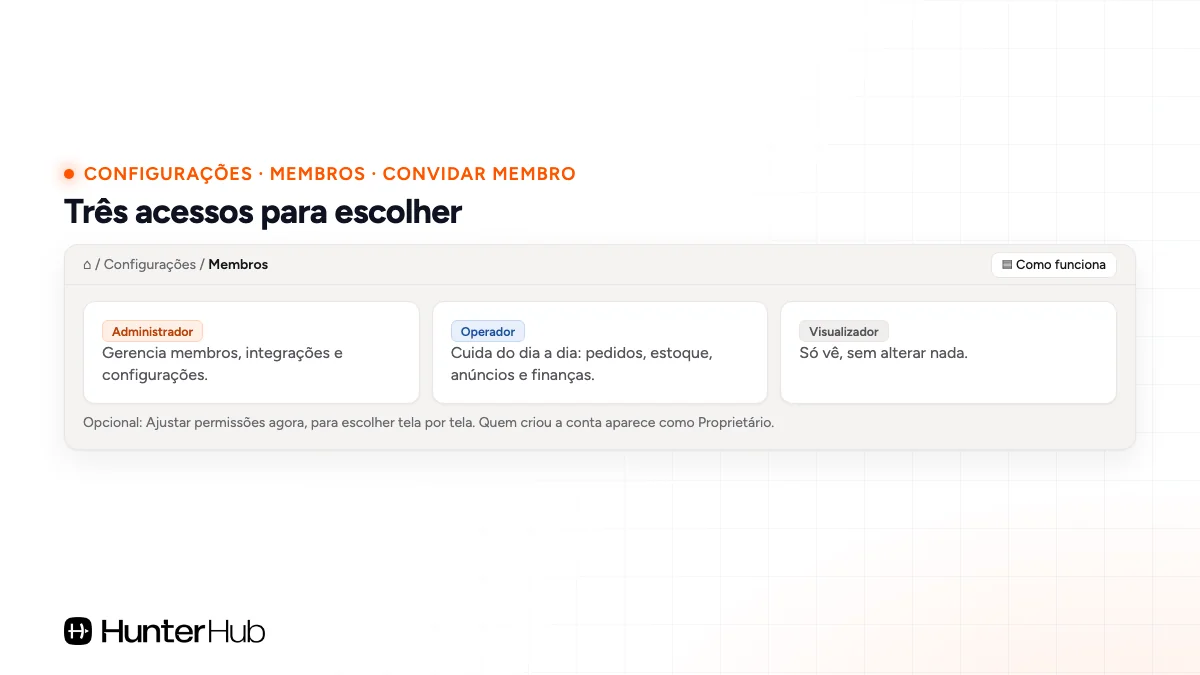
Escolha o menor acesso que permita à pessoa fazer o trabalho dela. O Hunter oferece três.
| Acesso | O que faz | Para quem costuma servir |
|---|---|---|
| Administrador | Gerencia membros, integrações e configurações | Sócio ou gestor de confiança |
| Operador | Cuida do dia a dia: pedidos, estoque, anúncios e finanças | Quem lança custo, confere estoque e acompanha vendas |
| Visualizador | Só vê, sem alterar nada | Contador, investidor, quem só acompanha números |
A coluna da direita é a nossa sugestão de uso, não uma regra da tela. A definição de cada acesso, na coluna do meio, é a que o Hunter mostra ao convidar.
Precisa de algo mais fino? Ligue Ajustar permissões agora e escolha tela por tela. Use quando os três acessos prontos ainda forem largos ou estreitos demais para a função da pessoa.
Como saber quem fez o quê na conta?
Abra Atividade da equipe, na aba Membros. Lá aparecem convites, remoções, papéis e permissões, ou seja, quem fez o quê nas mudanças de acesso da conta.
Na prática, isso resolve a pergunta que a senha compartilhada nunca respondeu: quem convidou quem, quem saiu e quem mudou o papel de alguém. Vale abrir essa lista de tempos em tempos, junto com a revisão dos assentos usados.
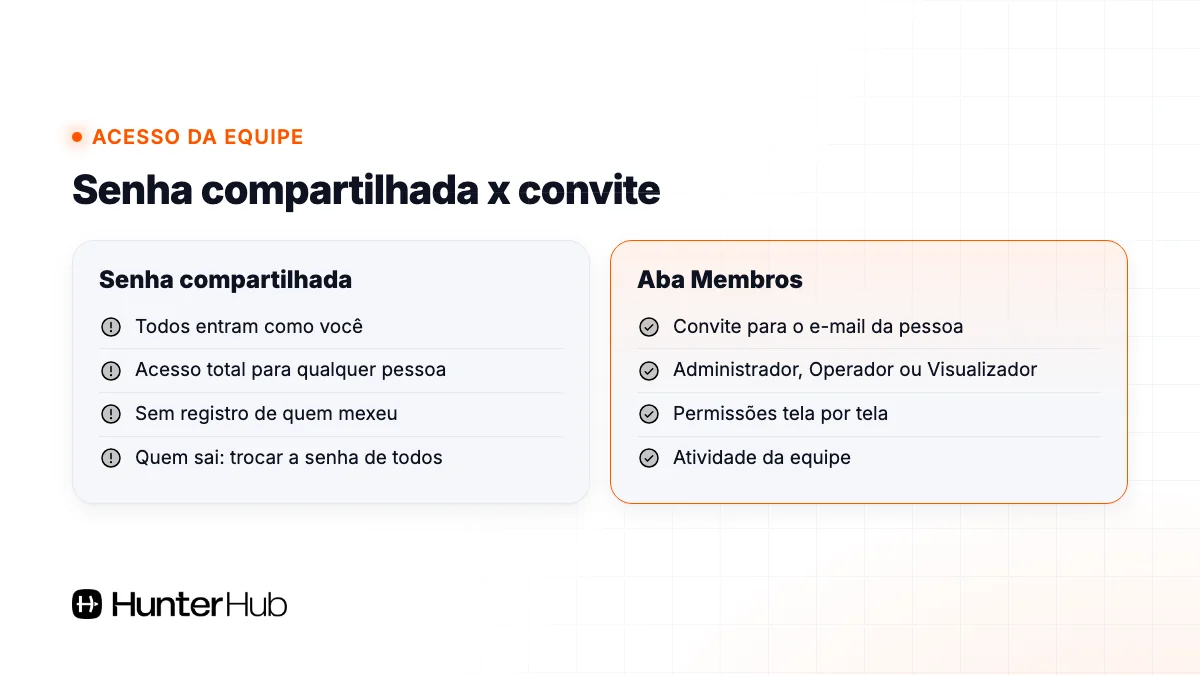
Senha compartilhada x aba Membros: o que muda?
| Ponto | Senha compartilhada | Aba Membros do Hunter |
|---|---|---|
| Como a pessoa entra | Com o seu login e a sua senha | Por convite enviado ao e-mail dela |
| Nível de acesso | Total, igual ao seu | Administrador, Operador ou Visualizador |
| Ajuste fino | Não existe | Permissões tela por tela |
| Histórico | Registro manual, se alguém lembrar | Atividade da equipe: convites, remoções, papéis e permissões |
| Senha | Circula entre pessoas | Fica só com você |
Para quem é e quais erros evitar?
A aba Membros serve para quem já tem ou vai ter alguém ajudando na operação: funcionário, assistente, sócio, contador ou gestor externo.
Quando usar:
- Quando a primeira pessoa entra para ajudar nos pedidos, no estoque ou no financeiro.
- Quando alguém só precisa acompanhar números, sem mexer em nada (Visualizador).
- Quando você quer ver o histórico de mudanças de acesso da conta.
Erros comuns:
- Dar Administrador para todo mundo. Administrador gerencia membros, integrações e configurações. Reserve para quem realmente precisa.
- Convidar por e-mail errado. Confira o endereço antes de enviar o convite.
- Esquecer os assentos. A tela mostra quantos o plano permite. Olhe antes de convidar mais gente.
- Nunca revisar a lista. Quem saiu da equipe precisa sair da conta. Confira Membros e Atividade da equipe de tempos em tempos.
- Deixar a senha antiga em circulação. Se a sua senha já foi passada para alguém, troque em Segurança, no botão Alterar senha, e ative o 2FA em Ativar 2FA. O e-mail da conta é o seu login e não pode ser alterado.
Quer ver as outras telas do Hunter? Veja o que é o Hunter HUB. Se você ainda decide entre tocar a operação sozinho, contratar alguém ou terceirizar, leia gestão no marketplace: sozinho, funcionário ou assessoria. E para acompanhar o que muda na plataforma, há novidades do Hunter HUB. Outra tela que o time de operação costuma usar: o Hunter Bot.
▶️ Assista: Membros – Tutorial Hunter Hub | Dar acesso à equipe sem compartilhar sua senha
Mais aulas na página de vídeos do Hunter.
Perguntas frequentes sobre acesso de funcionário no Hunter
Como dar acesso ao funcionário sem passar a senha?
Em Configurações, abra a aba Membros, clique em Convidar membro, informe o e-mail da pessoa, escolha o acesso e envie o convite. Assim ela tem o próprio acesso e a sua senha fica só com você.
Qual a diferença entre Administrador, Operador e Visualizador?
O Administrador gerencia membros, integrações e configurações. O Operador cuida do dia a dia: pedidos, estoque, anúncios e finanças. O Visualizador só vê, sem alterar nada.
Dá para escolher o que cada pessoa acessa tela por tela?
Sim. Ao convidar, ligue Ajustar permissões agora e escolha as telas. Depois é só enviar o convite.
Como ver o que a minha equipe fez?
Abra Atividade da equipe, na aba Membros. Ela mostra convites, remoções, papéis e permissões.
Quantas pessoas posso convidar?
A aba Membros mostra quantos assentos o seu plano permite e quantos já estão em uso. Confira esse número na própria tela antes de convidar.
Checklist: o que fazer agora
- Liste quem precisa acessar a conta e o que cada pessoa faz.
- Para cada uma, escolha o menor acesso que resolve: Visualizador, Operador ou Administrador.
- Abra Configurações, aba Membros, e confira os assentos disponíveis.
- Clique em Convidar membro, informe o e-mail e escolha o acesso.
- Se precisar de limite maior, ligue Ajustar permissões agora e marque tela por tela.
- Envie o convite e peça à pessoa para entrar pelo próprio acesso.
- Se a sua senha já circulou, troque em Segurança e ative o 2FA.
- Reveja Atividade da equipe de tempos em tempos e remova quem saiu.